・ハッシュタグが青くならない原因と対処法
・Instagram・X・ThreadsなどSNS別のハッシュタグの付け方
・Instagramのタグの個数上限と使い方
・ビッグ・ミドル・スモールを組み合わせる選び方
・企業アカウントで効果測定を続ける方法
「Instagramでハッシュタグを入れても青くならない」「何個まで付けられるのか分からない」と困っていませんか。
ハッシュタグは、半角の「#」に言葉を続け、前後をスペースや改行で区切れば正しく入力できます。
Instagramで付けられるのは1投稿5個までです。
本記事では、入力方法、タグが青くならない原因、Instagram・X・Threadsなど媒体別の付け方を紹介します。
正しい操作だけでなく、投稿内容に合うタグの選び方まで分かるため、自社のSNS運用にもそのまま活用できます。
また、貴社の目標を最短で達成するために必要な戦略については株式会社ビーステップへご相談ください。
ビーステップは、SNSマーケティングにおいて効果的な戦略を熟知しており、貴社の商材や目的に合わせた収益向上に直結するSNS施策をご提案いたします。
ご支援内容は、ご提案にご納得いただいた上で実施されるため、安心して依頼いただけます。
さらに、ご支援範囲も設計から運用までワンストップで対応可能なので、業務が忙しくて手が回らない方でも、安心してご利用いただける点も魅力です。
貴社に最適な施策をご提案いたしますので、ぜひ無料相談をご活用ください。
\貴社の予算や目的に合ったSNSの戦略をプロがご提案/
まずは無料で相談してみる →目次
正しい例と間違った例を先に確認する
「#」と「♯(シャープ)」の違い
スマホ・パソコンで「#」を入力する方法
複数のハッシュタグはスペースか改行で区切る
原因1:「#」が全角または「♯」になっている
原因2:「#」の前に文字がある、後ろに空白がある
原因3:句読点や使えない記号が混ざっている
原因4:個数の上限を超えている
原因5:禁止・制限されているハッシュタグを使っている
原因6:プロフィール欄に入れたハッシュタグの扱いが違う
原因7:投稿の公開範囲や検索上の制限が影響している
原因を切り分けるチェックリスト
Instagramでハッシュタグを付ける手順
Xでハッシュタグを付ける手順
Threadsでトピックタグを付ける手順
TikTokでハッシュタグを付ける手順
YouTube・YouTubeショートでハッシュタグを付ける手順
Facebook・LINE VOOMでの付け方
ハッシュタグの上限は1投稿5個まで
キャプションにも検索される言葉を入れる
フィード・リール・ストーリーズで入力場所を変える
人気タグだけでなく具体的なタグを組み合わせる
投稿を話題ごとに分類して検索しやすくする
フォロワー以外に見つけてもらう接点を増やす
独自ハッシュタグで投稿をまとめる
ハッシュタグだけでリーチが伸びるわけではない
ステップ1:投稿のテーマと対象者を書き出す
ステップ2:タグの投稿数を調べる
ステップ3:ビッグ・ミドル・スモールを組み合わせる
ステップ4:投稿後の反応を比較して入れ替える
投稿と関係のない人気タグを使わない
タグを大量に付けすぎない
ハッシュタグとメンションを使い分ける
投稿後に編集できるかを媒体ごとに確認する
ブランドタグと投稿テーマ別タグを管理する
ハッシュタグ以外の投稿品質も同時に改善する
投稿ごとの数値を記録して改善する
Instagram運用支援の実績から見る戦略設計
ハッシュタグは何個付ければよいですか
ハッシュタグに日本語や数字は使えますか
投稿後にハッシュタグを追加できますか
同じハッシュタグを毎回使ってもよいですか
ハッシュタグの付け方は「#+言葉」が基本

リード文で触れた悩みを踏まえ、まずどのSNSでも共通する入力方法を押さえましょう。
ここでは入力例、記号の違い、端末ごとの出し方、区切り方を扱います。
ポイントは次の4つです。
- 正しい例と間違った例を見分ける
- 「#」と「♯」を区別する
- 端末に合った方法で「#」を出す
- 複数のタグをスペースか改行で区切る
ここを押さえておくと、タグが機能しないときの原因も切り分けやすくなります。
投稿画面を開きながら、自分の入力と見比べてください。
正しい例と間違った例を先に確認する
ハッシュタグは、半角の「#」を言葉の直前に置き、後ろをスペースや改行で区切ります。
SNSは「#」から区切りまでを一つの話題として認識するためです。
例えば「#福岡カフェ」は正しい形ですが、「# 福岡カフェ」は直後に空白があるため機能しません。
「福岡カフェ#」のように記号を後ろへ置くのも誤りです。
「半角#、空白なしで言葉、最後に区切り」の順に確認しましょう。
| 入力例 | 判定 | 理由 |
| #福岡カフェ | 正しい | #の直後に言葉が続いている |
| #福岡カフェ #ランチ | 正しい | タグ同士が空白で区切られている |
| # 福岡カフェ | 誤り | #の直後に空白がある |
| 福岡カフェ# | 誤り | #が言葉の後ろにある |
表の4例を見比べると、#の位置と直後の空白で判定が分かれることが分かります。
「#」と「♯(シャープ)」の違い
ハッシュタグに使うのは「#」であり、音楽記号の「♯」ではありません。
見た目が似ていても別の文字として処理されるので、「♯福岡カフェ」と入力しても検索できるタグにはならないからです。
「#」は横線が水平で縦線が斜めになり、「♯」は縦線が垂直で横線が斜めに見えます。
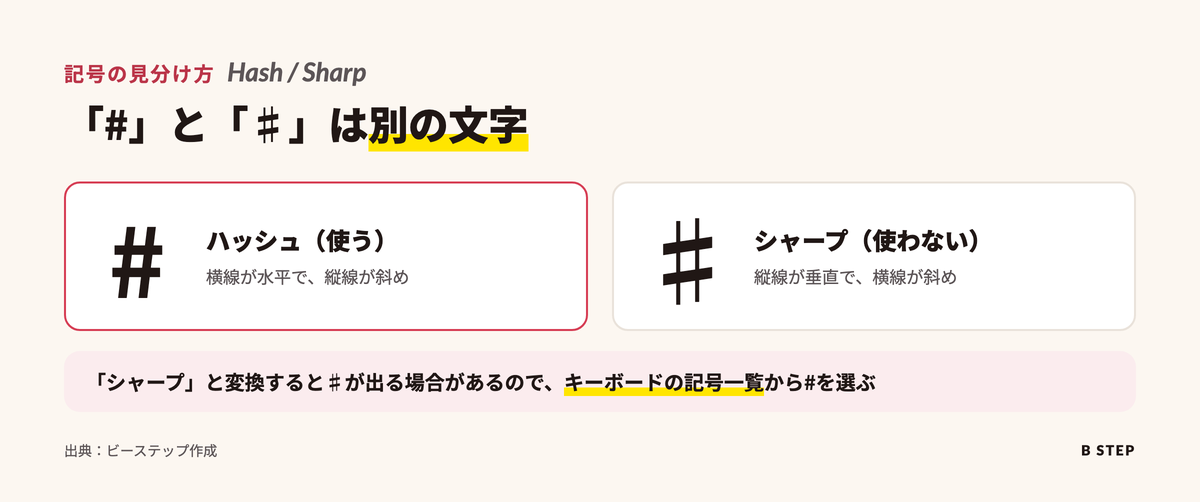
日本語入力で「シャープ」と変換すると♯が出る場合があるため、キーボードの記号一覧から#を選ぶのが確実です。
入力後に文字がリンク表示になるかも確認しましょう。
スマホ・パソコンで「#」を入力する方法
「#」は、スマホでは数字・記号キーボード、パソコンではShiftキーを使って入力できます。
日本語変換から探すと、全角記号や♯を選びやすくなるためです。
基本操作は次のとおりです。
| 端末 | 基本的な入力方法 |
| iPhone | 「123」または記号画面を開き「#」を選ぶ |
| Android | 数字・記号画面を開き「#」を選ぶ |
| Windows | 半角入力でShiftを押しながら「3」を押す |
| Mac | 英字入力でShiftを押しながら「3」を押す |
表のとおり、スマホは記号画面、パソコンはShiftと「3」の組み合わせで入力します。使う端末の行だけ確認すれば十分です。
パソコンでは日本語入力をオフにすると、半角の#か判断しやすくなります。
コピーする場合も、見た目だけでなく半角の#か確認してください。
複数のハッシュタグはスペースか改行で区切る
ハッシュタグを複数並べるときは、タグとタグの間へ半角スペースか改行を入れます。
区切りがないと、媒体や文字の組み合わせによって一続きのタグとして扱われ、検索した人へ意図どおり届かない可能性があるためです。
例えば「#福岡カフェ #天神ランチ」のように入力します。
文章に続ける場合も「新メニューを公開しました #福岡カフェ」のように、#の前を空けてください。
タグが多くて読みづらいときは改行し、本文とタグのまとまりを分けると見た目も整います。
ハッシュタグが青くならない・機能しない原因

入力の基本を押さえたところで、それでも青くならないときの原因を切り分けます。
確認する順番は次のとおりです。
- 「#」が半角か
- #の前後に不要な文字や空白がないか
- 句読点や記号が混ざっていないか
- Instagramの上限である5個を超えていないか
- 制限されているハッシュタグではないか
- プロフィール欄に入れたタグではないか
- 投稿の公開範囲やアカウント状態に問題がないか
一度に書き直すと原因が分からなくなるので、上から順に試してください。
原因1:「#」が全角または「♯」になっている
最初に、タグの先頭が半角の「#」になっているか確認します。
全角の「#」や音楽記号の「♯」は見た目が近く、コピーや日本語変換で気付かないまま混ざることがあるためです。
例えば一度記号を削除し、端末の数字・記号キーボードから#を入れ直してから、言葉を続けてリンク表示になるかを確認します。
複数のタグがすべて機能しない場合は、共通して使っている記号を疑うと早く解決できます。
まずは半角記号へ入れ直してみましょう。
原因2:「#」の前に文字がある、後ろに空白がある
半角#でも、直前に文字や数字が続いていたり、#の直後に空白が入っていたりすると正しく機能しません。
タグの始まりを判定する位置が、#の前後の文字でずれてしまうからです。
X公式は「単語#楽しい」のように#の前に文字がある形は、検索結果に表示されないと案内しています。
「文章#福岡」ではなく「文章 #福岡」、「# 福岡」ではなく「#福岡」と入力してください。
前はスペースで区切り、後ろは空白を入れず言葉を続けるのが基本です。
原因3:句読点や使えない記号が混ざっている
タグの途中に句読点、疑問符、感嘆符などが入ると、その位置でハッシュタグが終了します。
Instagramのヘルプでも、スペースや「$」「%」などの特殊文字は使えないと案内されているためです。
見た目では一続きでも、例えば「#福岡・カフェ」は「#福岡」までしか機能しない可能性があります。
「#福岡カフェ」のように記号を外し、単語を続けて入力してください。
Xでは数字だけのタグにリンクが付かないので、数字を使う場合は内容が分かる文字と組み合わせましょう。
原因4:個数の上限を超えている
Instagramでタグが反映されないときは、1投稿の個数が5個を超えていないかを数えます。
公式ヘルプが1つの投稿に使えるタグを最大5個とし、6個以上を含めるとコメントが投稿されないと案内しているためです。
例えば定型文を貼り付ける運用では、以前のタグ一覧のまま6個以上になっていることがあります。
タグを改行して縦に並べると数えやすくなります。
投稿内容に近い順に残し、5個以内へ減らしてから入力し直してください。
出典:Instagramヘルプセンター「Instagramでハッシュタグを使用する」
原因5:禁止・制限されているハッシュタグを使っている
入力に問題がないのに検索で表示されないときは、タグ自体が制限されていないかを確認します。
Instagramのヘルプによると、関連する内容が利用規約やコミュニティ規定に違反した状態が続くタグは、検索できないことがあるためです。
例えば検索窓にそのタグを入れ、投稿の一覧が表示されるかを確かめます。
出てこない場合は、意味の近い別の言葉へ替えてください。
内容が変化すると再び検索できることもあるので、定期的に見直しましょう。
出典:Instagramヘルプセンター「Instagramで特定のハッシュタグを検索できない理由」
原因6:プロフィール欄に入れたハッシュタグの扱いが違う
プロフィール欄のタグが青くならないときは、投稿とは別の場所として確認します。
Instagramのヘルプで案内されている入力先は投稿のキャプションやコメントであり、プロフィール欄は投稿のタグとは役割が異なるためです。
例えば編集画面で判断せず、自己紹介を保存してからプロフィール画面で表示を確かめます。
当社では、自社の独自タグへ案内する場合だけ使い、集客目的で詰め込まないようにしています。
半角の#と前後の区切りも、投稿と同じ基準で見直しましょう。
原因7:投稿の公開範囲や検索上の制限が影響している
タグが入力できても検索結果に投稿が出ない場合は、公開範囲やアカウント状態を確認します。
Instagramでは、非公開プロフィールの利用者がタグを付けても、投稿はハッシュタグページに公開されないためです。
Xの公式ヘルプも、非公開設定、メールアドレスの確認、センシティブな内容を、検索に表示されない要因として挙げています。
リンク化と検索表示は別の問題です。
まず別の端末で公開範囲を確認し、時間を置いてから検索してください。
原因を切り分けるチェックリスト
原因が分からないときは、記号、区切り、文字、個数、公開状態の順に確認します。
複数箇所を同時に直すと、どこに問題があったのか分からなくなるためです。
例えば「#テスト」のような簡単なタグで試すと、特定のタグだけの問題かを分けられます。
下の表を上から確認し、一つずつ修正してください。
| 確認項目 | 見るポイント |
| 記号 | 半角の#か、♯や#ではないか |
| #の前 | スペースか改行で区切られているか |
| #の後 | 空白を入れず言葉が続いているか |
| タグ内 | 句読点や不要な記号がないか |
| 個数 | Instagramは5個以内か |
| タグ | 検索できないタグではないか |
| 場所 | プロフィール欄か、投稿のキャプションやコメントか |
| 投稿 | 公開範囲やアカウント状態に問題がないか |
表の項目は、記号やタグ内の文字から、個数、タグ自体、入力場所、投稿の状態へと進む順番です。1項目直すごとにリンク表示を確認すると、原因を特定しやすくなります。
【SNS別】ハッシュタグの付け方

青くならない原因を押さえたところで、実際の投稿画面での入力場所を確認しましょう。
入力の基本は同じでも、個数の決まりや入力欄はSNSごとに異なります。
ここでは主要なSNSを次の順番で紹介します。
- X
- Threads
- TikTok
- YouTube・YouTubeショート
- Facebook・LINE VOOM
画面名や編集できる範囲は変更されることがあるので、公開前にプレビューでタグの表示まで確かめてください。
Instagramでハッシュタグを付ける手順
Instagramでは、フィード投稿やリールを作成するときのキャプション欄へハッシュタグを入力します。
投稿内容の説明と一緒にタグを添えられる入力欄だからです。
写真や動画を選び、編集を終えてキャプション入力画面へ進み、本文の後ろに改行して「#キーワード」と記載します。
例えば店舗のフィード投稿なら「新作ランチを紹介します」の後ろに「#福岡ランチ #天神カフェ」と加えます。
候補が表示された場合も、投稿内容と関係する語だけを選びましょう。
公開直前にリンク表示と個数を確認すると、付け直しを減らせます。
Xでハッシュタグを付ける手順
Xでは、ポスト本文の好きな位置へハッシュタグを入力できます。
公式ヘルプが、ポストのどこにでも付けられ、スペースや句読点を含めると機能しなくなると案内しているためです。
個数に上限の案内はありませんが、X公式は1つのポストに2つまでを勧めています。
本文の意味を損なわない位置に1〜2個置く方法が扱いやすいでしょう。
投稿の最後に「#福岡イベント」のように添え、トレンドだからという理由だけで無関係な語を使わないでください。
Threadsでトピックタグを付ける手順
Threadsのタグは、ほかのSNSと分けて考えます。
公式ヘルプによると、タグ付けできるトピックは投稿ごとに1つまでで最大50文字、スペースや特殊文字も含められ、#記号も必須ではないためです。
投稿作成画面で「タグ」を選ぶか「#」を入力し、トピックを入力します。
例えば「福岡カフェ巡り」のように、投稿の話題を最も表す言葉を一つ選びましょう。
付けたトピックは青い文字で表示されるので、確認してから投稿してください。
出典:Instagramヘルプセンター「Threadsの投稿にトピックをタグ付けする」
TikTokでハッシュタグを付ける手順
TikTokでは、動画を投稿する前の説明文またはキャプション欄にハッシュタグを入力します。
動画の内容を説明する文章とタグを、投稿前にまとめて設定できるためです。
編集を終えて投稿設定へ進み、動画の内容が分かる説明文と一緒に「#キーワード」を記載します。
例えば採用動画なら、幅の広い「#採用」に加えて「#福岡求人」「#営業職募集」のような具体語を候補にします。
人気タグを並べるだけでは視聴者の期待と内容がずれるので、動画を見たい人が使う言葉かを基準に選びましょう。
YouTube・YouTubeショートでハッシュタグを付ける手順
YouTubeでは、動画やショートのタイトルまたは説明欄へハッシュタグを入力できます。
タグが、同じ話題の動画を探すリンクとして機能するためです。
YouTube公式によると、説明欄へ追加したタグのうち、最も興味を引くとみなされたものが3つまでタイトルに表示されます。
一方、60個を超えて追加すると、そのコンテンツのすべてのハッシュタグが無効になります。
例えば商品紹介なら、商品名・用途・対象者を表すタグへ絞り、タイトルをタグで埋めないようにしてください。
出典:YouTubeヘルプ「ハッシュタグを使用してプレイリストや動画を探す」
Facebook・LINE VOOMでの付け方
Facebook、LINE VOOMでも、投稿本文へ「#キーワード」と入力するのが基本です。
各媒体とも、投稿本文の語を話題として示せるためです。
ただしハッシュタグ検索の使われ方や、投稿後に編集できる範囲は媒体ごとに異なります。
Facebookなら投稿テーマを示す少数のタグ、LINE VOOMなら動画や店舗に結び付く語を優先するとよいでしょう。
共通して重要なのは数ではなく関連性です。
媒体の仕様変更もあるため、公開画面でリンク化を確認してから運用しましょう。
Instagramで効果につながるハッシュタグの使い方

媒体別の入力場所を押さえたところで、次はInstagramで成果につなげる使い方を確認します。
個数の上限、キャプション、投稿形式、タグの具体性について順に見ていきましょう。
意識したいのは次の4点です。
- 1投稿5個までの上限を守る
- キャプションにも検索される言葉を入れる
- 投稿形式に合う入力場所を選ぶ
- 人気だけでなく具体性のあるタグを使う
タグだけを独立した施策にせず、画像・動画やキャプションを含む投稿全体で内容を伝える視点も持ちましょう。
ハッシュタグの上限は1投稿5個まで
Instagramのハッシュタグは1投稿5個までなので、関連の強い語から順に選びます。
以前は30個まで付けられましたが、公式がリールや投稿に使えるタグを最大5個までとする変更を発表したためです。
当社では、まず投稿内容と強く関係する3〜5個から比較を始めます。
商品名、地域、悩み、利用場面など役割の違うタグを選び、投稿ごとの反応を見て入れ替えましょう。
上限まで埋めることより、一つずつ選んだ理由を説明できる状態を優先してください。
出典:Instagram Creators公式「New hashtag guidance」(2025年12月19日投稿)
キャプションにも検索される言葉を入れる
Instagramでは、ハッシュタグだけでなくキャプション本文にも投稿内容を表す言葉を自然に入れます。
タグは分類の手掛かりの一つで、画像・動画や本文と内容が一致してこそユーザーの期待に応えられるためです。
例えば福岡の美容室が髪質改善を紹介するなら、キャプションで施術内容や対象者を説明し、関連するタグを添えます。
タグだけで情報を補おうとせず、本文を読めば投稿の価値が分かる形にしましょう。
検索される言葉は、見出しのように簡潔に使うのがポイントです。
フィード・リール・ストーリーズで入力場所を変える
Instagramでは、投稿形式に合わせてハッシュタグの入力場所を変えます。
フィード・リールとストーリーズでは、投稿画面の作りが異なるからです。
例えばフィードとリールはキャプション欄、ストーリーズはテキスト入力や利用可能なスタンプから設定します。
フィードは画像の補足、リールは動画のテーマ、ストーリーズはその場の話題を示す語へ絞ると整理しやすくなります。
画面の案内が変わった場合はアプリ内の最新表示を優先してください。
Instagramのリールを伸ばす考え方は、以下の記事で詳しく紹介しています。動画投稿も運用する方は、あわせてご覧ください。
人気タグだけでなく具体的なタグを組み合わせる
ハッシュタグは、投稿数が多い言葉だけで固めず、投稿の内容を具体的に表す言葉を組み合わせます。
広い言葉だけでは競合する投稿が多く、見た人に自分向けの情報だと伝わりにくいからです。
当社では、業種などの一般語、地域や悩みを示す具体語、商品名などの独自タグに分けて候補を作ります。
例えば「#美容室」だけでなく「#福岡美容室」「#くせ毛相談」を合わせる形です。
具体的な組み合わせ方は、後の選び方の章で紹介します。
投稿の対象者がその言葉で探すかを基準に選びましょう。
ハッシュタグを付ける意味と期待できる効果

Instagramの使い方を押さえたところで、そもそも何のためにタグを付けるのかを整理します。
分類や発見の役割を理解すると、タグを選ぶ基準も明確になります。
主な役割は次の4つです。
- 投稿を話題ごとに分類する
- フォロワー以外との接点を増やす
- 独自タグで関連投稿をまとめる
- 投稿内容をSNSへ伝える補助情報にする
ただし、タグを付けるだけでリーチが増えるわけではありません。
投稿そのものの価値と合わせて考えましょう。
投稿を話題ごとに分類して検索しやすくする
ハッシュタグの基本的な役割は、投稿をキーワードや話題ごとに分類することです。
ユーザーがタグをタップしたり検索したりすると、同じタグを含む投稿へ移動でき、関連情報をまとめて探せるためです。
例えば「#福岡ランチ」を付けた投稿は、福岡で昼食を探す人が候補を見比べる場に加わります。
投稿者にとっては内容を示すラベル、閲覧者にとっては情報を探す入口です。
自分が使いたい言葉より、探す人が意味を理解できる言葉を選びましょう。
フォロワー以外に見つけてもらう接点を増やす
ハッシュタグを使うと、フォロー関係のない人に投稿を見つけてもらう接点を増やせます。
タイムラインだけでなく、タグ検索や関連する話題から投稿へ移動できる可能性が生まれるためです。
ただし、人気タグを付ければ必ず広く表示されるわけではありません。
投稿内容との一致、閲覧した人の反応、各SNSの表示ロジックなども影響します。
例えば「#カフェ」は露出を保証する仕組みではなく、適切な人が投稿を発見する入口の一つと考えましょう。
独自ハッシュタグで投稿をまとめる
企業は、会社名、商品名、キャンペーン名などの独自ハッシュタグを作ると、関連投稿を一つの一覧にまとめられます。
一般的なタグと違い、自社に関する情報だけをたどれる入口になるからです。
例えば商品購入者へ共通タグの利用を案内すれば、利用例や感想を探しやすくなります。
決める際は、短く入力しやすい、別の意味で使われていない、読み間違えにくいという条件を確認しましょう。
運用前にSNS内検索を行い、既存利用の有無も調べてください。
ハッシュタグだけでリーチが伸びるわけではない
ハッシュタグは発見の手掛かりですが、投稿の成果を単独で決めるものではありません。
Instagram公式も、フィードや発見タブのランキングでいいね、コメント、シェア、保存など複数のシグナルを説明しているからです。
そのため、タグ選びだけでなく、画像や動画で興味を引き、本文で理解を助け、保存や共有につながる価値を作る必要があります。
タグの調整に時間を使いすぎず、投稿全体の改善と並行しましょう。
出典:Instagram公式「Instagramのランキングを解説」
Instagramの表示ロジックを詳しく知りたい方は、以下の記事も参考にしてください。改善する指標を整理したい方は、ぜひ確認してみてください。
投稿に合うハッシュタグの選び方4ステップ

タグの役割を踏まえ、思い付きではなく根拠を持って選ぶ手順を紹介します。
書き出し、投稿数の確認、組み合わせ、検証までを一つの流れにすると、担当者が変わっても判断がぶれません。
流れは次の4ステップです。
- 投稿のテーマと対象者を書き出す
- タグの投稿数を調べる
- ビッグ・ミドル・スモールを組み合わせる
- 投稿後の反応を比較して入れ替える
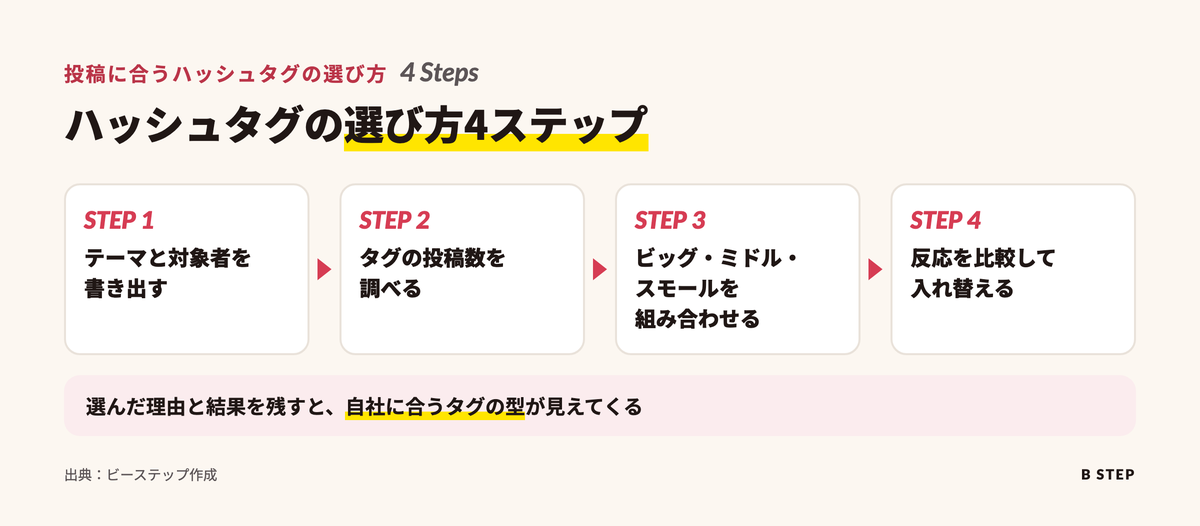
選んだ理由と結果を残していくと、毎回ゼロから探さなくても自社に合うタグの型が見えてきます。
ステップ1:投稿のテーマと対象者を書き出す
最初に、投稿が「誰の、どのような悩みや関心」に応えるものかを書き出します。
発信者が伝えたい商品名だけで考えると、ユーザーが検索するときの言葉とずれる可能性があるためです。
美容室の投稿なら、業種の「美容室」、地域の「福岡」、悩みの「くせ毛」、目的の「髪質改善」などに分けます。
候補を作る段階では数を絞らず、投稿の画像や動画を見て自然に連想できる語を並べましょう。
関係を説明できない言葉は候補から外します。
ステップ2:タグの投稿数を調べる
候補を作ったら、SNS内で検索してタグの投稿数と並んでいる投稿を調べます。
投稿数はタグの規模を比べる材料になり、一覧を見れば想定と異なる意味で使われていないかも判断できるからです。
例えば「#カフェ」と「#福岡カフェ」の一覧を見比べます。
検索画面に投稿数が表示されない場合は、一覧に並ぶ投稿の量や更新の頻度から規模を見積もりましょう。
上位の投稿の業種や表現も見て、自社投稿と同じ文脈かを確かめます。
数字は控えておくと、次のステップで組み合わせやすくなります。
ステップ3:ビッグ・ミドル・スモールを組み合わせる
候補は投稿数の規模で、ビッグ・ミドル・スモールの3つに分けて組み合わせます。
ビッグだけでは投稿が埋もれやすく、スモールだけでは見る人が限られるためです。
下の表は、当社が候補を分けるときの目安です。
上限の5個なら、例えばビッグ1個、ミドル2個、スモール2個から試しましょう。
投稿テーマごとに配分を変えて、合う形を探してください。
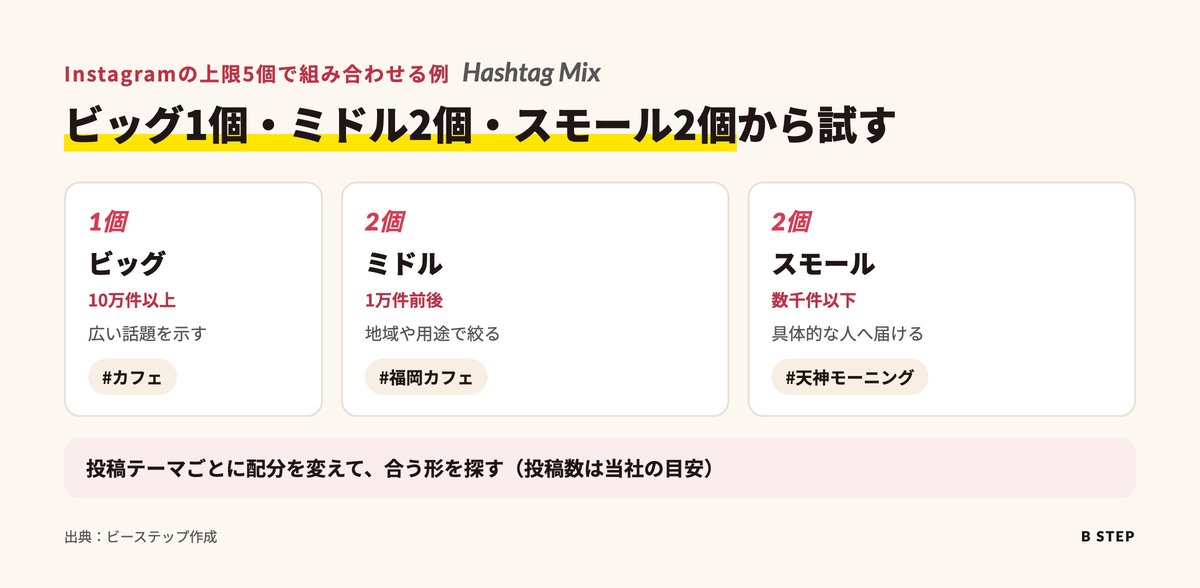
| 種類 | 投稿数の目安 | 例 | 役割 |
| ビッグ | 10万件以上 | #カフェ | 広い話題を示す |
| ミドル | 1万件前後 | #福岡カフェ | 地域や用途で絞る |
| スモール | 数千件以下 | #天神モーニング | 具体的な人へ届ける |
表の投稿数はあくまで目安なので、数字だけで決めず、投稿内容との関係を優先して候補を選びましょう。
ステップ4:投稿後の反応を比較して入れ替える
投稿後は、表示回数、保存、プロフィールへの遷移など、目的に合う指標を比較します。
どの組み合わせが自社に合うかは、タグを付けた事実だけでは判断できないためです。
例えば同じテーマの投稿を複数本まとめ、タグ、クリエイティブ、投稿日、結果を記録します。
一度にすべてを変えず、ミドルやスモールなど一部だけを入れ替えると差を見やすくなります。
良かった候補を残し、反応が弱い候補を定期的に見直しましょう。
数値を見て入れ替えることで、自社に合う組み合わせが残っていきます。
ハッシュタグを付けるときの注意点

選び方を押さえたところで、投稿の信頼性を損なわないための注意点を確認します。
「投稿と関係のない人気タグを使わない」ことをはじめ、タグの量、メンションとの違い、投稿後の編集について整理しました。
注意したいのは次の4点です。
- 無関係な人気タグを使わない
- 大量のタグを付けすぎない
- メンションと混同しない
- 投稿後の編集可否を確認する
短期的な表示回数より、投稿を見た人が期待どおりの情報を得られることを優先しましょう。
投稿と関係のない人気タグを使わない
投稿内容と関係のないトレンドや人気タグは、表示回数を増やす目的でも使わないでください。
検索した人の期待と投稿が一致せず、すぐに離脱されるうえ、媒体側からスパム的な利用と判断される可能性があるためです。
例えば商品と無関係なイベント名を使うと、検索者の期待を裏切ります。
Xのポリシーも、注目を集める目的でトレンドや人気のハッシュタグを使う行為や、無関係なタグの過剰な使用を禁じています。
投稿を見た人へ「なぜこのタグなのか」を説明できるかで判断しましょう。
タグを大量に付けすぎない
ハッシュタグは、多く付けるほど見つかりやすくなるわけではありません。
数が増えるほど投稿との関連性が薄い語が混ざりやすく、本文も読みづらくなるためです。
媒体ごとの上限も異なり、Instagramは5個、Threadsは1つです。
一方のYouTubeは、60個を超えるとすべてのタグが無効になります。
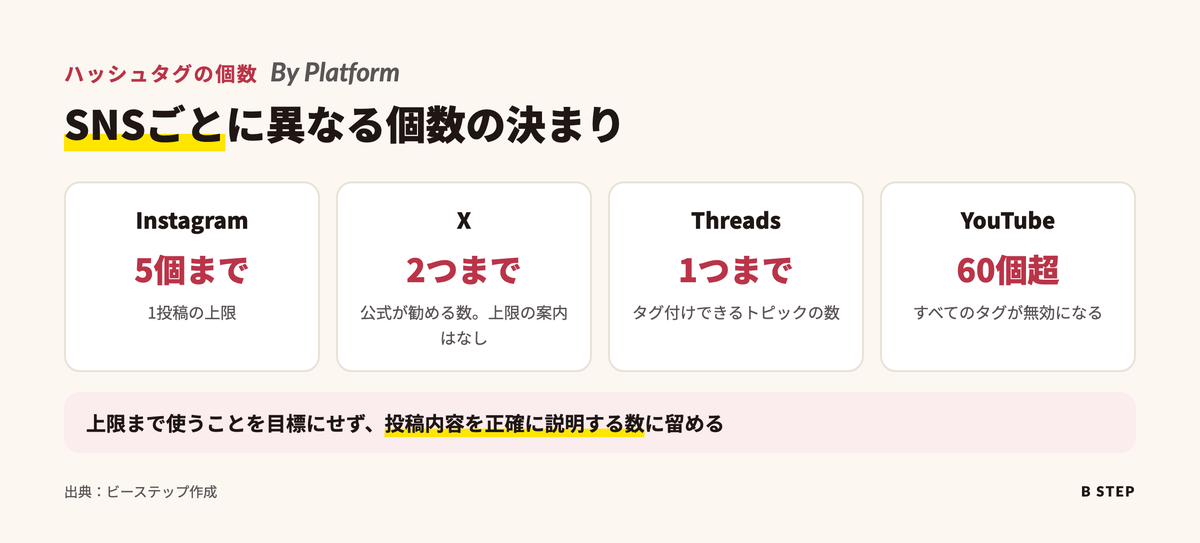
上限まで使うことを目標にせず、投稿内容を正確に説明する数に留めましょう。
当社では、関連性を説明できないタグは外すことを基本にしています。
迷ったタグは入れないと判断してください。
ハッシュタグとメンションを使い分ける
ハッシュタグとメンションは、記号も目的も異なります。
ハッシュタグは「#」を使って話題を分類し、メンションは「@」を使って特定のアカウントを示す機能だからです。
例えばイベントの話題をまとめるなら「#イベント名」、登壇者のアカウントへ知らせるなら「@アカウント名」を使います。
無関係な相手へのメンションは迷惑になる可能性があります。
投稿を検索でまとめたいのか、相手を明示して通知したいのかで使い分けてください。
投稿後に編集できるかを媒体ごとに確認する
ハッシュタグを後から追加・修正できるかは、媒体や投稿形式、利用プランによって異なります。
仕様は更新されるので、「以前は編集できた」という記憶に頼ると再投稿が必要になる可能性があるためです。
公開前に、誤字、リンク表示、個数、投稿との関連性を確認するのが確実です。
例えば投稿メニューに編集項目があるかを確認し、運用手順には「投稿前プレビュー」を組み込みましょう。
担当者が変わっても同じ項目を見られるチェックリストも用意してください。
企業アカウントのハッシュタグ運用

注意点を踏まえ、担当者が変わっても改善を続けられる仕組みを整えましょう。
ここでは「ブランドタグと投稿テーマ別タグを管理する」方法をはじめ、投稿品質の見直し、数値の記録、当社の支援実績を紹介します。
確認するのは次の4点です。
- ブランドタグと投稿テーマ別タグを管理する
- 投稿品質も同時に改善する
- 投稿ごとの数値を記録する
- 実績から戦略設計の重要性を理解する
一覧と結果をチームで共有できるようにすると、属人的なコピペ運用から抜け出せます。
ブランドタグと投稿テーマ別タグを管理する
企業アカウントでは、ブランドタグと投稿テーマ別の候補を分けて管理します。
すべての投稿へ同じタグを貼り付けるだけでは内容に合わない語が混ざり、担当者ごとの判断もばらつくためです。
例えばスプレッドシートに、タグ、目的、対象者、使用する投稿テーマ、確認日を記録します。
商品紹介、採用、事例など用途別に候補を用意し、投稿時に必要なものだけを選びましょう。
ブランドタグは表記ゆれを防ぐため、正式な綴りも社内で統一してください。
ハッシュタグ以外の投稿品質も同時に改善する
タグの改善と同時に、画像・動画の冒頭、キャプション、投稿テーマも見直します。
ハッシュタグだけを変えても、内容がユーザーの役に立たなければ成果は続かないからです。
例えば投稿の目的を認知、保存、問い合わせなどに分け、目的に合う構成とCTAを決めます。
そのうえで内容を補足するタグを選びましょう。
タグは最後に付け足す装飾ではなく、投稿全体の設計と整合させる情報です。
投稿の目的に合うかを、毎回確認しましょう。
投稿ごとの数値を記録して改善する
改善を続けるには、投稿ごとのタグと結果を同じ表へ記録します。
結果だけを見ても、どのテーマや組み合わせが影響したのか比較できず、担当者の感覚に戻ってしまうからです。
記録項目は、投稿日、投稿テーマ、使用タグ、リーチ、保存、プロフィール遷移、問い合わせなどに絞ります。
月単位で同じテーマの投稿を比べ、次月に残す候補と外す候補を決めてください。
数値の変化を一度で断定せず、複数投稿で傾向を見ることも大切です。
SNS運用を社内で続けるか外部へ依頼するか迷う場合は、以下の記事も参考になります。必要な支援範囲を整理してみてください。
Instagram運用支援の実績から見る戦略設計
ハッシュタグを含むSNS施策は、経営や集客の目的から逆算して設計することで、改善の優先順位が明確になります。
タグだけを調整しても、発信するテーマや導線が目的とつながっていなければ事業成果を判断できないためです。
ビーステップが支援した乗富鉄工所様では、Instagramのフォロワーが0から9,378へ増え、月間13万リーチを獲得しました。
これはタグ単体の成果ではなく、発信テーマや投稿設計を含む運用全体の結果です。
個別施策より先に、誰へ何を届けるかを決めましょう。
支援の内容はInstagram運用支援のページでご確認いただけます。
ハッシュタグの付け方に関するよくある質問

企業運用まで押さえたところで、投稿前に迷いやすい疑問へ回答します。
「ハッシュタグは何個付ければよいですか」をはじめ、使える文字、投稿後の追加、タグの使い回しについて、媒体ごとの違いも含めて整理しました。
取り上げるのは次の4つです。
- ハッシュタグは何個付ければよいか
- 日本語や数字を使えるか
- 投稿後に追加できるか
- 同じタグを毎回使ってよいか
仕様は変わる可能性があるため、利用中のSNSの最新画面もあわせて確認してください。
ハッシュタグは何個付ければよいですか
すべてのSNSに共通する正解はなく、媒体の上限の範囲で関連性の高い数個から試します。
媒体の仕様、投稿の内容、ユーザーが読む文章量によって、適切な数が変わるためです。
当社ではInstagramは上限の5個以内で、3〜5個から比較を始めます。
Xは2つまで、Threadsはトピックを1つ付ける形を基本に考えます。
結果を見て入れ替え、どのタグも投稿内容との関係を説明できる状態を目指しましょう。
個数より関連性を優先してください。
ハッシュタグに日本語や数字は使えますか
日本語はハッシュタグに利用でき、数字も文字と組み合わせて使えます。
ただし数字だけのタグは検索できない場合があり、数字や記号の判定も媒体ごとに異なるためです。
「#採用情報123」のように内容が分かる文字を加えると安全です。
スペースや句読点が入ると、その位置でタグが終わります。
「#福岡 カフェ」ではなく「#福岡カフェ」と続けて入力してください。
Threadsのトピックだけはスペースを含められるので、媒体に合わせて使い分けましょう。
投稿後にハッシュタグを追加できますか
追加できるかはSNSと投稿形式によって異なります。
Instagramのヘルプが、アップロード済みの投稿にはキャプションの編集かコメントでタグを追加できると案内している一方、編集範囲が限られる媒体もあるためです。
機能が変わる可能性もあるので、後から直せることを前提にせず、公開前の確認でタグを完成させてください。
例えば追加が必要になった場合は、投稿のメニューに編集項目があるかを確認します。
再投稿すると既に集まった反応を失う可能性もあるため、慎重に判断しましょう。
同じハッシュタグを毎回使ってもよいですか
ブランド名など投稿と常に関係するタグは繰り返し使えますが、すべてのタグを毎回同じにする運用は避けましょう。
投稿テーマが変わっても固定セットを貼ると、内容と関係の薄い語が混ざるためです。
共通で使うブランドタグと、投稿ごとに入れ替えるテーマタグを分けて管理してください。
例えば商品紹介と採用情報では、探す人も検索語も異なります。
同じタグを使うこと自体ではなく、毎回その投稿との関連性を確認しているかが判断基準です。
まとめ|正しい付け方と個数上限を押さえて運用しよう

ハッシュタグの付け方は、半角の「#」を言葉の直前に置き、タグの後ろをスペースや改行で区切るのが基本です。
Instagramは1投稿5個まで、Threadsは1投稿1トピックまでなど、媒体ごとの仕様に合わせて入力します。
青くならない場合は、記号、#の前後、句読点、個数、制限されたタグ、プロフィール欄、公開範囲の順に確認してください。
タグを選ぶときは、ビッグ・ミドル・スモールを組み合わせ、投稿内容と関連する語へ絞ります。
企業アカウントでは、ブランドタグと投稿テーマ別タグを管理し、投稿後の数値を記録することが大切です。
ハッシュタグだけで成果を判断せず、クリエイティブ、キャプション、導線を含む運用全体を改善しましょう。
今回紹介した内容を活かし、効果的なハッシュタグ運用を実践してみてください。
また、貴社の目標を最短で達成するために必要な戦略については株式会社ビーステップへご相談ください。
ビーステップは、SNSマーケティングにおいて効果的な戦略を熟知しており、貴社の商材や目的に合わせた収益向上に直結するSNS施策をご提案いたします。
ご支援内容は、ご提案にご納得いただいた上で実施されるため、安心して依頼いただけます。
さらに、ご支援範囲も設計から運用までワンストップで対応可能なので、業務が忙しくて手が回らない方でも、安心してご利用いただける点も魅力です。
貴社に最適な施策をご提案いたしますので、ぜひ無料相談をご活用ください。
少しでも興味をお持ちの方は、下記のリンクから詳細をチェックしてみましょう。
\貴社の予算や目的に合ったSNSの戦略をプロがご提案/
まずは無料で相談してみる →