・Instagramアプリでの作成から投稿までの手順
・写真を繋げておしゃれなリールにする方法
・テンプレートやCanvaで簡単に作る方法
・目的に合った編集アプリの選び方
・おしゃれに見せる編集のコツとビジネスでの活用例
・投稿前に確認したい注意点とよくある質問
お店や会社のインスタを任されて、
「リールを作りたいけれど、何から触ればいいか分からない」
「撮りためた写真をおしゃれに繋げたい」
「外部アプリを使うべきか、インスタだけで足りるのか迷う」
このようなお悩みを持っていませんか?
リールは、Instagramアプリだけでも写真を繋げたり、テンプレートに当てはめたりして手軽に作れます。
本記事では、基本の作成手順と投稿方法、写真やテンプレートを使っておしゃれに仕上げる方法、編集アプリの選び方、見栄えを整える編集のコツまでを順番に紹介します。
読み終えるころには、今日撮った写真からでも1本目のリールを公開できる状態になっているはずです。
\貴社の予算や目的に合ったInstagramの戦略をプロがご提案/
まずは無料で相談してみる →リール動画でお悩みの方へ
Instagramのリールは、発見タブに表示されることで新規フォロワーを獲得しやすい強力なコンテンツです。
しかし、「リールを投稿しても伸びない」「再生回数が思ったより増えない」と悩む方も多いのではないでしょうか?
そこで、ビーステップでは、リールが伸びない原因を特定し、成果を最大化するためのチェックリスト20選を無料配布しています。
少しでもリール動画の活用に興味のある方は、是非無料ダウンロードしてください。
さらに本記事の内容をもとに、YouTube動画をアップしていますので動画で見たい方はそちらも参考にしてみてください。
目次
リールとフィード・ストーリーズの違い
リールの長さと画面サイズの基本
リール作成画面を開く
撮影するかカメラロールから素材を選ぶ
音楽・テキスト・エフェクトで編集する
カバー画像とキャプションを設定して投稿する
複数の写真を選んでスライドショー風に繋げる
オーバーレイで写真を重ねてコラージュ風にする
写真の切り替えを音楽のリズムに合わせる
Instagramのテンプレート機能で作る
テンプレートが見つからないときの探し方
Canvaのテンプレートでリールを作る
Instagramアプリだけでできること・外部アプリが要ること
目的別おすすめ編集アプリの比較
冒頭1〜2秒で何の動画かを伝える
フォントと色を絞って文字を入れる
文字やスタンプは画面の中央寄りに置く
カットとBGMのリズムをそろえる
ビフォーアフターのリールの作り方
リール運用で認知を広げた支援事例
実績データで見る「支援前後」の変化
音源の著作権と商用利用を確認する
他アプリのロゴを残したまま投稿しない
投稿後は動画を差し替えられない
リールが投稿できないときはどうする?
音楽が追加できないのはなぜ?
リールの再生回数が伸びないときは?
インスタのリールとは?作る前に押さえたい基本
冒頭で挙げた「何から触ればいいか分からない」という悩みを押さえたところで、まずはリールがどんな投稿形式なのかを確認しましょう。
形式の特徴が分かると、仕上がりのイメージが固まります。
この章では、作成前に知っておきたい基本を2つに分けて解説します。
- リールとフィード・ストーリーズの違い
- リールの長さと画面サイズの基本
とくに長さとサイズは、あとから直すと編集をやり直すことになる部分です。
撮影や素材選びに入る前の段階で、一度目を通しておきましょう。
リールとフィード・ストーリーズの違い
リールは、縦長の短い動画をフォロワー以外にも届けやすい投稿形式です。
フィードやストーリーズとは、表示される場所が異なるためです。
| 投稿形式 | 表示される主な場所 | 向いている使い方 |
| フィード | フォロワーのホーム画面・プロフィール | 写真や情報の保存用の投稿 |
| ストーリーズ | 画面上部のアイコン(24時間) | 日常の様子や告知 |
| リール | リールタブ・発見タブ・ホーム画面 | 新しい人に見つけてもらう動画 |
たとえば新メニューの告知なら、まずリールで新しい人に届け、詳細はフィードに残すと使い分けやすくなります。
リールの仕組みや企業の活用例は、別の記事で事例とあわせて整理しています。合わせてご覧ください。
リールの長さと画面サイズの基本
リールは、縦長の9:16で作り、長くても3分以内に収めるのが基本です。
Instagram公式のヘルプセンターでは、3分を超えるリールは新しい視聴者へのおすすめに表示されないと案内されているためです。
当社が支援先のリールを設計する際も、最初は15〜30秒程度の短い尺で作り、反応を見ながら長さを調整しています。
画面サイズは縦長、尺は3分以内を上限にして、短めから試していきましょう。
投稿形式ごとの推奨サイズと、文字が隠れない配置の目安は、次の記事で図解しています。ぜひ、参考にしてみてください。
Instagramアプリでのリールの作り方と投稿方法

リールの基本を押さえたら、次は実際にInstagramアプリで1本作ってみましょう。
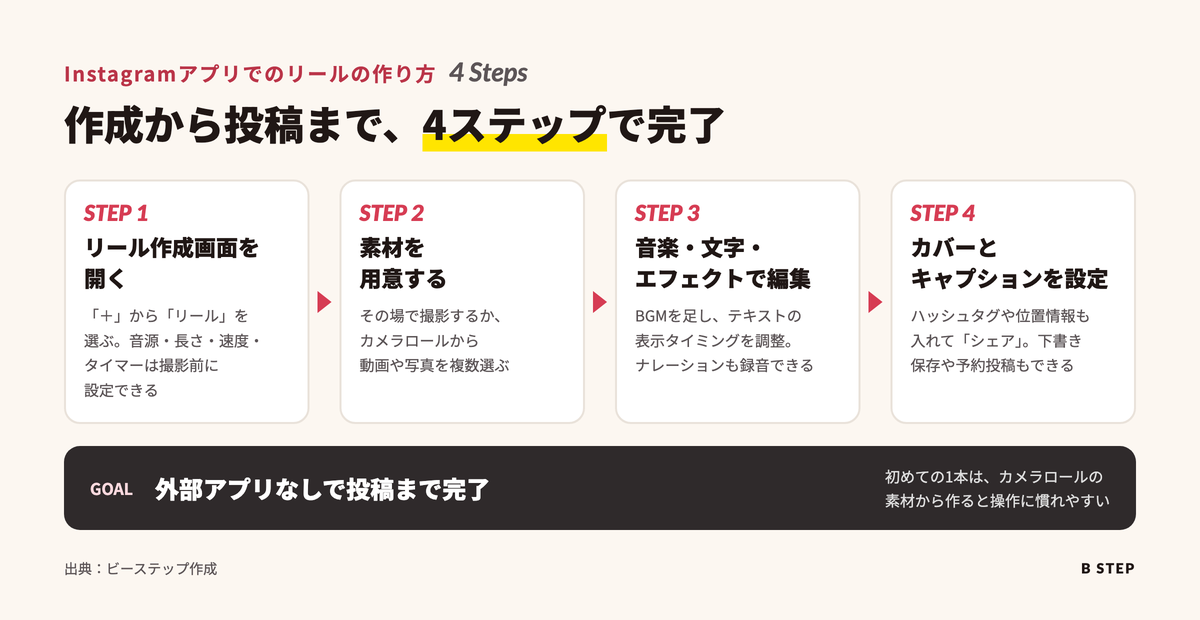
作成から投稿までは、次の4つのステップで完了します。
- リール作成画面を開く
- 撮影するかカメラロールから素材を選ぶ
- 音楽・テキスト・エフェクトで編集する
- カバー画像とキャプションを設定して投稿する
外部アプリを使わなくても、ここまでの操作だけで投稿できる状態になります。
なお、ボタンの名前や位置はアプリの更新で変わることがあるため、見当たらないときは近い表示を探してください。
リール作成画面を開く
リール作りは、プロフィール画面かホーム画面の「+」ボタンから始めます。
作成メニューの中にリールが用意されており、ここを選ぶと撮影と素材選びの画面に切り替わるためです。
具体的には、画面下部や右上の「+」をタップし、表示されたメニューから「リール」を選びます。
カメラ画面が開いたら、左側のアイコンから音源・長さ・速度・タイマーなどを撮影前に設定できます。
まずは「+」から「リール」を開き、画面の構成を一通り確認しておきましょう。
撮影するかカメラロールから素材を選ぶ
素材は、その場で撮影するか、スマホに保存してある動画や写真を選んで用意します。
撮りためた素材を使えば、撮影の時間を取らずに編集から始められるからです。
撮影する場合は、中央のボタンを押すと録画が始まり、もう一度押すと止まります。
カメラロールから選ぶ場合は、左下のサムネイルをタップし、使いたい動画や写真を複数選びましょう。
たとえば飲食店なら、過去に撮った料理の写真3枚と調理中の短い動画1本を組み合わせるだけでも1本のリールになります。
初めての1本は、カメラロールの素材から作ると操作に慣れやすくなります。
音楽・テキスト・エフェクトで編集する
素材を並べたら、音楽・テキスト・エフェクトを加えて仕上げます。
同じ素材でも、音と文字が入るだけで何を伝える動画なのかが一目で分かるようになるためです。
| 編集機能 | できること |
| 音楽 | Instagramの音源ライブラリからBGMを追加する |
| テキスト | 文字を入れ、表示するタイミングを調整する |
| エフェクト・フィルター | 色味や雰囲気を変える |
| ボイスオーバー | 自分の声でナレーションを録音する |
テキストは、表示し始める位置と消える位置をクリップごとに調整できます。
たとえば新メニューの紹介なら、明るめのBGMを選び、料理が映る場面に商品名のテキストを重ねるだけで、何の動画かが伝わります。
エフェクトやフィルターは、素材ごとに色味がばらつくときに全体をそろえる目的で使うと、加工のしすぎを防げます。
まずは音楽と短いテキストを1つずつ入れ、伝わり方の変化を確かめてみてください。
カバー画像とキャプションを設定して投稿する
編集が終わったら、カバー画像とキャプションを決めてから投稿します。
カバー画像はプロフィールに並んだときの見た目を左右し、キャプションは動画で伝えきれない情報を補う役割があるためです。
投稿画面では、次の項目を設定できます。
- カバー画像(動画の1コマか、カメラロールの画像から選ぶ)
- キャプションとハッシュタグ
- 位置情報やタグ付け
- 下書き保存や日時を指定した予約投稿
カバー画像まで整えてから「シェア」を押すと、プロフィールの統一感も保てます。
投稿日時を決めて自動で公開したい場合は、予約投稿のやり方を別記事でまとめました。こちらもぜひチェックしてみてください。
写真を繋げておしゃれなリールを作る方法
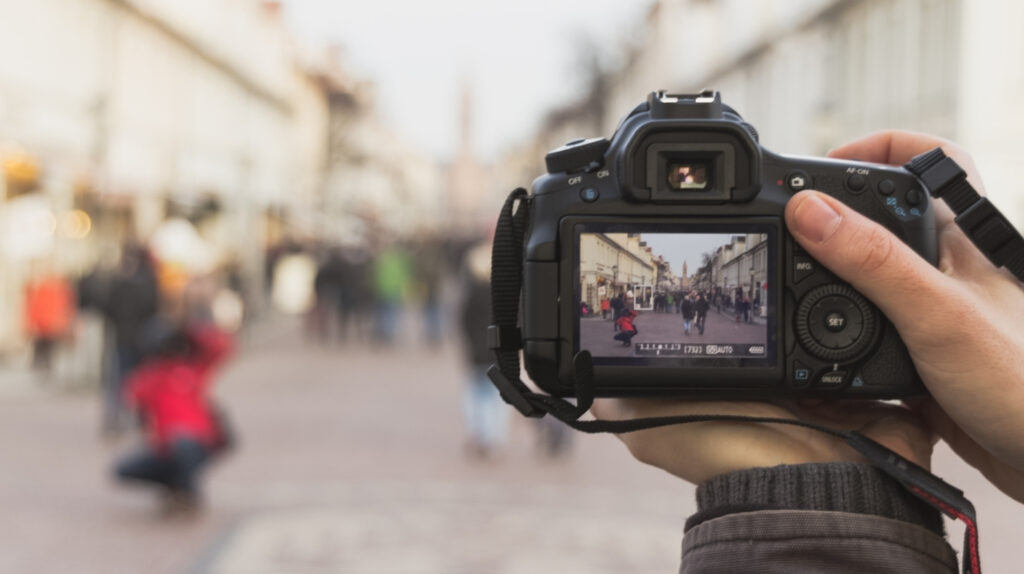
基本の手順が分かったところで、ここからは動画を撮らずに、写真だけでリールを作る方法を紹介します。
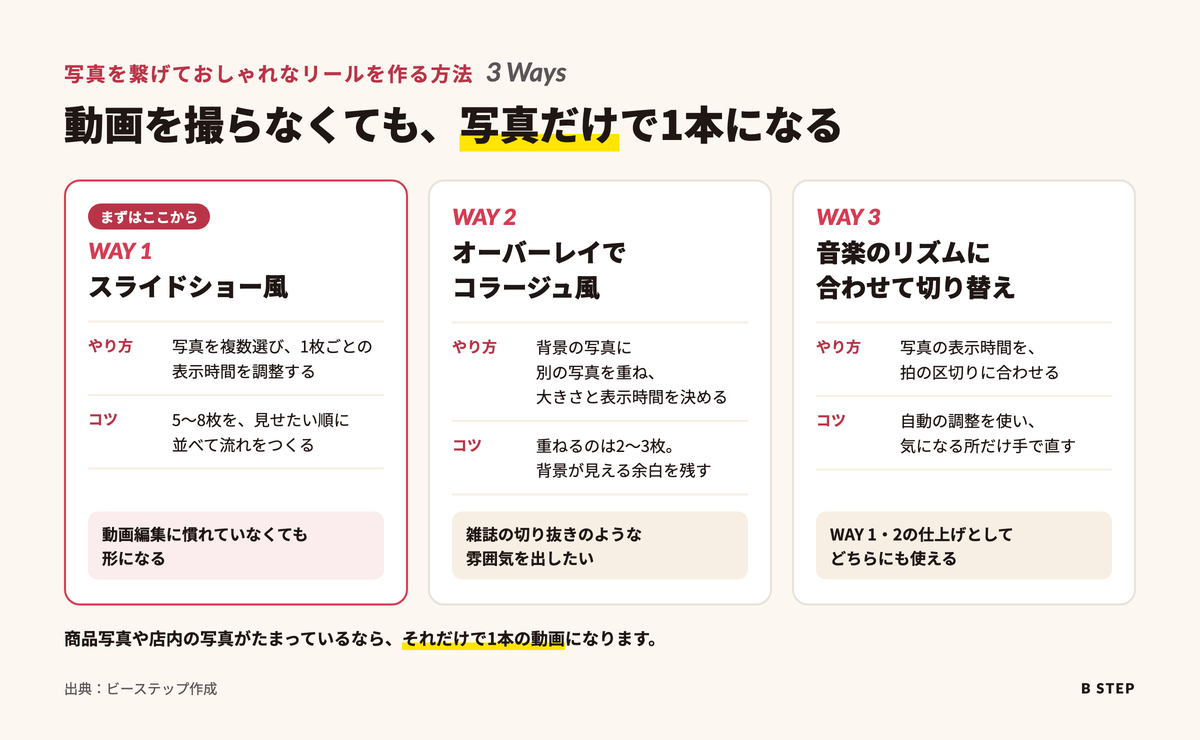
写真を繋げて作るリールには、次の3つの作り方があります。
- 複数の写真を選んでスライドショー風に繋げる
- オーバーレイで写真を重ねてコラージュ風にする
- 写真の切り替えを音楽のリズムに合わせる
商品写真や店内の写真がたまっているなら、それだけで1本の動画になります。
撮影の手間をかけずに投稿数を増やしたい方は、この章から試してみてください。
複数の写真を選んでスライドショー風に繋げる
もっとも手軽なのは、複数の写真を選んで順番に切り替えるスライドショー風のリールです。
写真を選ぶだけで1枚ずつのクリップとして並ぶため、動画編集に慣れていなくても形になるからです。
作り方は、リール作成画面のカメラロールから写真を複数選び、編集画面で1枚ごとの表示時間を調整するだけです。
料理なら「完成品→調理の様子→店内」のように、見せたい順に並べると流れが生まれます。
最初は5〜8枚ほどの写真から始め、並び順と表示時間を整えていきましょう。
オーバーレイで写真を重ねてコラージュ風にする
1枚の写真の上に別の写真を重ねると、雑誌の切り抜きのようなコラージュ風のリールになります。
オーバーレイ機能を使えば、背景の写真に別の写真をステッカーのように重ね、表示する時間を個別に決められるためです。
編集画面で「オーバーレイ」や「画像を追加」を選び、重ねたい写真を配置して、大きさと表示時間を調整します。
写真の切り抜きまで作り込みたい場合は、背景を消せるアプリで素材を作ってから重ねる方法もあり、実際の手順を公開している投稿者もいます。
重ねる写真は2〜3枚に抑え、背景の写真が見える余白を残すと、すっきりまとまります。
写真の切り替えを音楽のリズムに合わせる
写真のリールをおしゃれに見せる決め手は、切り替えのタイミングを音楽のリズムに合わせることです。
写真は動きがない分、切り替わる瞬間が音とずれると、全体がちぐはぐな印象になりやすいからです。
音楽を選んだあとに、写真1枚ごとの表示時間を拍の区切りに合わせて調整します。
アプリによっては、音楽のリズムに合わせて切り替えを自動でそろえる機能もあるので、先に試してから手で微調整すると早く仕上がります。
まずは自動の調整を使い、気になる部分だけ手で直す流れで進めてみてください。
テンプレートを使って簡単にリールを作る方法
写真を繋げる方法を押さえたところで、次はさらに手早く形にできるテンプレートを使う方法に進みます。
この章では、テンプレートを使った作り方を3つ紹介します。
- Instagramのテンプレート機能で作る
- テンプレートが見つからないときの探し方
- Canvaのテンプレートでリールを作る
テンプレートは、切り替えのタイミングや音楽があらかじめ決まっているため、素材を当てはめるだけで完成に近づきます。
編集にかける時間を短くしたい方に向いている方法です。
Instagramのテンプレート機能で作る
Instagramには、他の人のリールの構成をそのまま使えるテンプレート機能があります。
音楽と切り替えのタイミングが決まった状態で、自分の写真や動画を入れ替えるだけで済むからです。
使い方は、リール作成画面で「テンプレート」を選ぶか、気に入ったリールに表示される「テンプレートを使用」をタップします。
あとは指定された枠の数だけ素材を選べば、元のリールと同じリズムの動画が出来上がります。
切り替えの多いおしゃれなリールを手早く作りたいときは、テンプレートから始めるのが近道です。
テンプレートが見つからないときの探し方
テンプレートが見つからない場合は、探す場所を変えるか、アプリを最新版に更新してみましょう。
テンプレートの表示はアプリのバージョンや元のリールの設定によって変わり、すべてのリールで使えるわけではないためです。
確認したいポイントは次のとおりです。
- リール作成画面の「テンプレート」から一覧を開く
- 好みのリールを開き「テンプレートを使用」の表示があるか見る
- Instagramアプリを最新版に更新する
たとえば、元のリールの投稿者が音源を差し替えている場合などは、テンプレートの表示が出ないことがあります。
それでも見つからなければ、次に紹介するCanvaのテンプレートに切り替えましょう。
Canvaのテンプレートでリールを作る
Instagram内でテンプレートが見つからない場合は、Canvaのリール用テンプレートを使う方法がおすすめです。
文字やデザインがあらかじめ組まれたテンプレートが多く、写真を差し替えるだけで見た目の整ったリールを作れるからです。
作り方は次の4ステップです。
- Canvaで「Instagramリール」と検索してテンプレートを選ぶ
- 写真や動画を自分の素材に差し替える
- 文字を自社の内容に書き換える
- 動画として保存し、Instagramのリール作成画面から投稿する
文字入れまでCanvaで終わらせておけば、Instagram側では音楽を足して投稿するだけで済みます。
リール編集に使えるおすすめアプリ

ここまでの方法はInstagramアプリやCanvaで完結しますが、より細かく作り込みたい場合は編集アプリも選択肢になります。
この章では、アプリ選びの判断材料を2つに分けて紹介します。
- Instagramアプリだけでできること・外部アプリが要ること
- 目的別おすすめ編集アプリの比較
アプリは多くの種類がありますが、やりたい編集が決まっていれば選ぶべきものは絞れます。
まずは自分に外部アプリが必要かどうかから確認しましょう。
Instagramアプリだけでできること・外部アプリが要ること
字幕や効果音を付ける程度なら、Instagramアプリだけで対応できます。
外部アプリは操作を覚えるまでに時間がかかり、最初の1本が完成しないまま止まりやすいためです。
知恵袋にも「InShotで編集したら凄く時間がかかった」「字幕や効果音はリール内でもできるのか」という質問が寄せられています。
出典:Yahoo!知恵袋「インスタのリールの作り方について」
| やりたいこと | 外部アプリ | |
| カット・音楽・文字入れ | できる | できる |
| 写真の重ね合わせ | できる | できる |
| 字幕の作り込み | 限られる | 向いている |
| 背景の切り抜き | 限られる | 向いている |
「限られる」の編集が必要になった段階で、外部アプリを検討すれば十分です。
目的別おすすめ編集アプリの比較
外部アプリは、作りたいリールの種類に合わせて選ぶと迷いません。
アプリごとに得意な作業が違い、目的に合わないと使わない機能に時間を取られるためです。
| アプリ | 向いている人 |
| Edits | Instagram公式。透かしなしで投稿したい人 |
| CapCut | 切り替え効果を使いたい人 |
| Canva | 文字やデザインを整えたい人 |
| InShot | シンプルに編集したい人 |
| VLLO | ナレーションを作り込みたい人 |
出典:Instagramヘルプセンター「Editsについて」
たとえば、店内の雰囲気を伝える短い動画なら、文字のデザインを整えやすいCanvaが向いています。
一方、話している様子にナレーションを重ねる動画なら、VLLOのように音声の作り込みに向いたアプリを選ぶと作業が早く進みます。
迷ったら、Instagramと連携しやすいEditsか、文字デザインに強いCanvaから試しましょう。
リールをおしゃれに見せる編集のコツ

アプリの選び方を押さえたところで、次は仕上がりを一段引き上げる編集のコツに進みましょう。
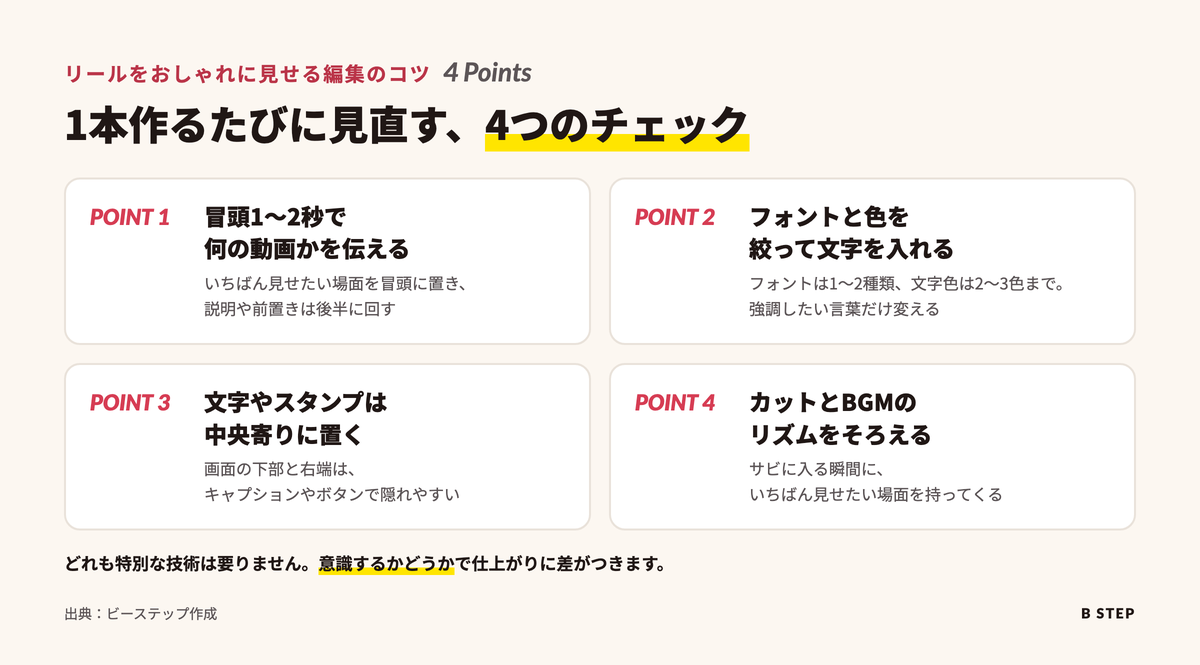
おしゃれに見えるリールには、共通する4つのポイントがあります。
- 冒頭1〜2秒で何の動画かを伝える
- フォントと色を絞って文字を入れる
- 文字やスタンプは画面の中央寄りに置く
- カットとBGMのリズムをそろえる
どれも特別な技術は要らず、意識するかどうかで差がつく内容です。
1本作るたびに、この4つを見直すチェック項目として使ってみてください。
冒頭1〜2秒で何の動画かを伝える
リールは、最初の1〜2秒で「何の動画か」が分かる構成にすることが大切です。
リールは縦にスクロールして次々と切り替わるため、冒頭で内容が伝わらないと、見る前に飛ばされてしまうからです。
たとえばカフェなら、店の外観から始めるよりも、完成したパフェのアップと「季節限定」の文字から始めたほうが、続きを見る理由が生まれます。
説明や前置きは後半に回し、いちばん見せたい場面を冒頭に置きましょう。
Instagramがリールをどのような基準で表示しているかは、アルゴリズムを解説した別記事で整理しています。ぜひ合わせてこちらもご覧ください。
参考:【最新版】Instagram集客で重要な6つのアルゴリズムと活用方法!|ランクアップ株式会社
フォントと色を絞って文字を入れる
文字入れをおしゃれに見せるには、使うフォントと色の種類を絞ることが近道です。
フォントや色が増えるほど画面の情報が散らかり、何を読めばいいのか伝わりにくくなるためです。
当社が支援先のリールを作る際は、フォントは1〜2種類、文字色は2〜3色までを目安にしています。
強調したい言葉だけ色や太さを変え、それ以外は同じ書式でそろえると、まとまりのある印象になります。
迷ったら、アカウント全体で使う色を先に決めてから文字を入れてみてください。
色やトーンの統一感をアカウント全体で出す方法は、こちらの記事で8つのコツとして紹介しています。気になる方はのぞいてみてください。
文字やスタンプは画面の中央寄りに置く
文字やスタンプは、画面の上下の端を避け、中央寄りに配置しましょう。
リールの画面下部にはアカウント名やキャプション、右側にはいいねやコメントのボタンが表示され、端に置いた文字は隠れてしまうためです。
次の位置を目安に配置すると、見切れを防げます。
- 文字は画面の中央から上3分の1あたりに置く
- 下部と右端には重要な文字を置かない
- 投稿前にプレビューで見切れがないか確かめる
たとえば「本日限定」の文字を画面の一番下に置くと、キャプションと重なって読めなくなります。
せっかく入れた文字が読まれないのはもったいないので、投稿前のプレビューで必ず確認してください。
カットとBGMのリズムをそろえる
動画を切り替えるタイミングは、BGMのリズムに合わせることを意識しましょう。
音と映像の切り替わりがそろうと、見ていて心地よいテンポが生まれ、最後まで見てもらいやすくなるからです。
たとえば、サビに入る瞬間にいちばん見せたい場面を持ってくると、動画の山場が自然に伝わります。
話す動画であれば、言い直しや間をカットして詰めるだけでも、テンポが大きく変わります。
まずは音楽の盛り上がりと見せ場の位置を合わせることから始めてみてください。
ビジネスで使えるリールの型と支援事例

編集のコツを押さえたら、次はそのコツを集客にどう活かすかを考えてみましょう。
おしゃれなリールが作れても、何を見せるかが決まっていないと投稿は続きません。
この章では、集客に使いやすいリールの型と、当社の支援事例を紹介します。
- ビフォーアフターのリールの作り方
- リール運用で認知を広げた支援事例
- 実績データで見る「支援前後」の変化
型を1つ持っておくと、毎回の企画に悩む時間が減り、投稿を続けやすくなります。
自社の業種に当てはめながら読み進めてください。
ビフォーアフターのリールの作り方
ビフォーアフターは、サービスの効果を短い時間で伝えられる、ビジネス向けの代表的な型です。
言葉で説明しなくても、変化そのものが見る人にとっての判断材料になるためです。
作り方は次の3つの流れで組み立てます。
| 場面 | 見せ方 |
| ビフォー | 変化前の状態を1〜2秒で見せる |
| 途中 | 作業の様子を短く切り替える |
| アフター | 変化後の状態を長めに止めて見せる |
美容室の仕上がり、ハウスクリーニング、リフォームなど、変化が目に見える業種と相性のよい型です。
途中の場面は短く切り替え、アフターで止める時間を長めに取ると、見る人の印象に変化が残ります。
撮影の時点で、ビフォーとアフターを同じ角度から撮っておくと、比べやすい動画に仕上がります。
リール運用で認知を広げた支援事例
リールを含むInstagram運用は、発信の場を持たない会社でも顧客との接点を作る手段になります。
商品の使われ方を動画で見せられ、文章では伝わりにくい魅力も届くからです。
当社が支援した株式会社乗富鉄工所様は、キャンプ用品の新規事業を始めたものの、発信媒体がなく顧客との接点がありませんでした。
製品の特徴が伝わる投稿とリールを組み合わせて運用し、一般消費者への認知拡大と卸業者からの問い合わせにつなげています。
動きや使用シーンで魅力が伝わる商品ほど、リールを活かしやすいと言えます。
企業がInstagramをどう運用しているかは、20社の事例をまとめた記事でも確認できます。あわせて読んでみてください。
実績データで見る「支援前後」の変化
事例だけでは自社で再現できるかイメージしにくいため、当社のInstagram運用支援の実績を数字で紹介します。
業種や目的が異なっても、経営成果から逆算して投稿を設計するという進め方は共通しているためです。
| 支援先 | 業種 | フォロワー数(支援前→支援後) |
| 株式会社乗富鉄工所様 | 鉄工業(キャンプ用品) | 0→9,378(月間13万リーチ) |
| 株式会社エリオス様 | 自動車パーツ販売 | 218→1.1万 |
| あけぼの学習センター様 | 学習塾 | 132→3,451 |
業種を問わず数字が伸びているのは、目的に合わせて投稿内容を設計しているからです。
自社のリールをどう設計すればよいか迷う場合は、こうした実績を判断材料にしてみてください。支援の内容や事例は、Instagram運用支援のページでも紹介しています。
リールを作成・投稿するときの注意点
ここまでで作り方と活用法はそろいましたが、投稿前に知っておかないと後悔するポイントもあります。
前の章の事例のように継続して運用するほど、1本のミスがアカウント全体の印象に響きます。
この章では、とくに注意したい3つを紹介します。
- 音源の著作権と商用利用を確認する
- 他アプリのロゴを残したまま投稿しない
- 投稿後は動画を差し替えられない
いずれも投稿したあとでは取り返しがつきにくい内容です。
公開ボタンを押す前のチェック項目として確認しておきましょう。
音源の著作権と商用利用を確認する
会社やお店のアカウントでリールを投稿する場合は、使う音源の利用条件を確認しておきましょう。
ビジネス用のアカウントでは使える楽曲が限られることがあり、条件の合わない音源を使うと、音声が消されるなどの対応を受ける可能性があるためです。
安心して使うためには、次のような音源を選ぶのが基本です。
- Instagramの音源ライブラリで選択できる音源
- 商用利用が認められた著作権フリーの音源
- 自分で録音したナレーションや環境音
たとえば店内の調理音やお客様の手元の音を録音して使えば、権利を気にせず雰囲気も伝えられます。
迷った音源は使わず、利用条件がはっきりしたものを選ぶと、投稿後のトラブルを避けられます。
他アプリのロゴを残したまま投稿しない
TikTokなど他のアプリで作った動画を使う場合は、ロゴや透かしを外してから投稿しましょう。
他アプリのロゴが入った動画は、Instagramでおすすめに表示されにくくなる可能性があるためです。
たとえばTikTok用に作った動画をそのまま保存すると、画面にアカウント名とロゴが入った状態になります。
元の素材から書き出し直すか、透かしの入らないアプリで編集し直すと、同じ動画でも気持ちよく見てもらえます。
他のSNSと動画を使い回すときは、書き出しの段階でロゴが入らない形にしておきましょう。
投稿後は動画を差し替えられない
リールは投稿したあとに、動画本体や音源を差し替えることができません。
投稿後に編集できるのはキャプションなどの一部に限られ、動画を直すには削除して投稿し直す必要があり、それまでの反応も消えてしまうためです。
公開前に見直す時間をつくるには、下書き保存の機能が役立ちます。
たとえば、価格や日付の誤字に投稿後に気づいた場合、動画を直すには削除して投稿し直すしかありません。
出典:Instagramヘルプセンター「Instagramでリールの下書きを保存・編集する」
一度下書きに保存し、誤字や見切れ、音のずれがないかを確認してから公開する流れを習慣にしてください。
リールの作り方でよくある質問
注意点を押さえたところで、最後にリールを作り始めた方からよく寄せられる疑問をまとめて紹介します。
投稿できない、音楽が入らない、再生されないといった悩みは、作り始めの時期にとくに多く出てきます。
ここでは、次の3つの質問に答えます。
- リールが投稿できないときはどうする?
- 音楽が追加できないのはなぜ?
- リールの再生回数が伸びないときは?
作成中につまずいたときに、該当する項目から読んで解決の手がかりにしてください。
ほかの章で紹介した手順とあわせて確認すると、原因を絞り込みやすくなります。
リールが投稿できないときはどうする?
リールが投稿できないときは、通信環境とアプリの状態を順番に確認しましょう。
動画はデータ量が大きいため、通信が不安定だったり、アプリが古かったりすると、アップロードの途中で止まりやすいからです。
次の順で確認していくと、原因を切り分けやすくなります。
- Wi-Fiなど安定した通信環境に切り替える
- Instagramアプリを最新版に更新する
- スマホの空き容量を確保する
- 一度ログアウトして入り直す
たとえば外出先のモバイル回線で止まった場合は、Wi-Fiにつないで再度投稿するだけで進むこともあります。
作成途中の動画は、念のため下書きやカメラロールにも保存しておくと安心です。
音楽が追加できないのはなぜ?
音楽が追加できないのは、アカウントの種類や地域によって使える音源が異なることが主な原因です。
とくにビジネス向けのアカウントでは、権利の関係で選べる楽曲が個人のアカウントより少なくなる場合があるためです。
たとえば流行中のJ-POPが個人アカウントでは選べても、ビジネスアカウントでは表示されないことがあります。
その場合は、別の曲を探すか、商用利用できるフリー音源を使いましょう。
クリエイターアカウントに切り替えると選べる音源が変わることもありますが、機能の違いもあるため目的に合わせて判断してください。
まずは使える音源の中から、動画の雰囲気に合う曲を選ぶところから始めましょう。
リールの再生回数が伸びないときは?
再生回数が伸びないときは、冒頭の見せ方と、見た人の反応が得られているかを見直しましょう。
Instagram公式は、リールの表示に使う情報として、最近いいね、保存、再シェア、コメントをしたリールなどを挙げているためです。
出典:Instagram「Instagramのランキングを解説」
冒頭で内容が伝わっているか、保存したくなる情報が入っているかを1本ずつ確かめ、改善を重ねることが大切です。
数本作って傾向をつかみ、反応のよかった構成を次の動画に活かしていきましょう。
再生回数が急に伸びる仕組みや、伸びたあとに見るべき数字は、下記の記事で掘り下げています。一度目を通してみてください。
まとめ|インスタリールは写真とテンプレから始めよう

インスタのリールは、Instagramアプリだけでも作成から投稿まで完結できます。
動画を撮る時間がない場合も、手持ちの写真を繋げたり、テンプレートやCanvaに当てはめたりすれば、おしゃれなリールを作れます。
おしゃれに見せるためには、冒頭で内容を伝えること、フォントと色を絞ること、文字を中央寄りに置くこと、音楽のリズムに切り替えを合わせることを意識しましょう。
まずは手元の写真5〜8枚から1本作り、反応を見ながら改善していくのがおすすめです。
また、貴社の目標を最短で達成するために必要な戦略については株式会社ビーステップへご相談ください。
ビーステップは、SNSマーケティングにおいて効果的な戦略を熟知しており、貴社の商材や目的に合わせた収益向上に直結するInstagram施策をご提案いたします。
ご支援内容は、ご提案にご納得いただいた上で実施されるため、安心して依頼いただけます。
さらに、ご支援範囲も設計から運用までワンストップで対応可能なので、業務が忙しくて手が回らない方でも、安心してご利用いただける点も魅力です。
貴社に最適な施策をご提案いたしますので、ぜひ無料相談をご活用ください。
\貴社の予算や目的に合ったInstagramの戦略をプロがご提案/
まずは無料で相談してみる →