・3対4と4対5の使い分け
・リールとストーリーズの作成サイズ
・写真が切れる・ぼやける原因と対処法
・プロフィールやハイライトの安全な配置
・3分割グリッドを作るときの考え方
「縦長写真を投稿したら端が切れた」「プロフィール一覧で文字が欠ける」「リールの表紙が意図した位置に出ない」と困っていませんか。
インスタは投稿本体・プロフィールグリッド・リール・ストーリーズで表示領域が異なるため、同じ画像でも見え方が変わります。
この記事では、現在使いやすい推奨サイズを一覧にし、写真を切らさない作り方とトラブル時の確認手順まで解説します。
最初に早見表を確認し、作りたい投稿に合う比率とピクセル数を選びましょう。
\貴社の予算や目的に合ったInstagramの戦略をプロがご提案/
まずは無料で相談してみる →目次
投稿タイプ別の推奨ピクセル数と比率
迷ったら写真は3対4か4対5、動画は9対16を選ぶ
ピクセル数とアスペクト比の違い
3対4の写真をトリミングせず投稿できる
投稿本体とプロフィール一覧では見える比率が違う
4対5と3対4の両方で文字を切らさない配置
縦長写真は1080×1440pxの3対4に対応
4対5は1080×1350pxでデザイン投稿に使いやすい
正方形と横長は目的に応じて使い分ける
複数枚投稿は最初の比率に合わせて作る
リールは1080×1920pxの9対16で作る
リールの表紙は中央に重要な文字を置く
ストーリーズも1080×1920pxで上下を空ける
iPhoneの写真アプリで3対4・4対5・正方形に切り抜く
インスタ投稿画面で表示範囲を調整する
Canvaで投稿タイプ別のサイズを設定する
縦横比が違う写真は同じキャンバスに配置する
写真が切れるときは対応比率とプレビューを確認する
複数枚投稿が正方形になるときは1枚目から選び直す
ぼやけるときは横幅と書き出し形式を見直す
画面サイズがおかしいときはアプリと端末を切り分ける
プロフィール画像は正方形で作り円形表示に備える
ハイライトカバーは正方形の中央に要素を置く
広告は配信面ごとに4対5と9対16を用意する
3分割グリッドは3対4を基準に作る
投稿は3対4と4対5のどちらがおすすめ?
1080pxより大きい画像を投稿してもよい?
投稿後に画像サイズを変更できる?
インスタのサイズ早見表|画像・動画・プロフィール一覧
ここまでの悩みを解決するため、まずは投稿タイプごとの作成サイズを一覧で確認しましょう。
インスタでは、画像の縦横比が同じでもピクセル数が小さいと画質が粗くなり、反対に大きすぎても表示時に圧縮されます。
- 投稿タイプ別の推奨ピクセル数と比率
- 迷ったら写真は3対4か4対5、動画は9対16を選ぶ基準
- ピクセル数とアスペクト比の違い
以下の表を制作前のチェックリストとして使うと、投稿後の切れや作り直しを減らせます。
まず確認してください。
投稿タイプ別の推奨ピクセル数と比率
投稿画像は、掲載場所に合う比率で最初から作るのが確実です。
理由は、投稿画面で拡大・縮小して合わせると、端の文字や人物が意図せず切れることがあるためです。
基本となるサイズは次のとおりです。
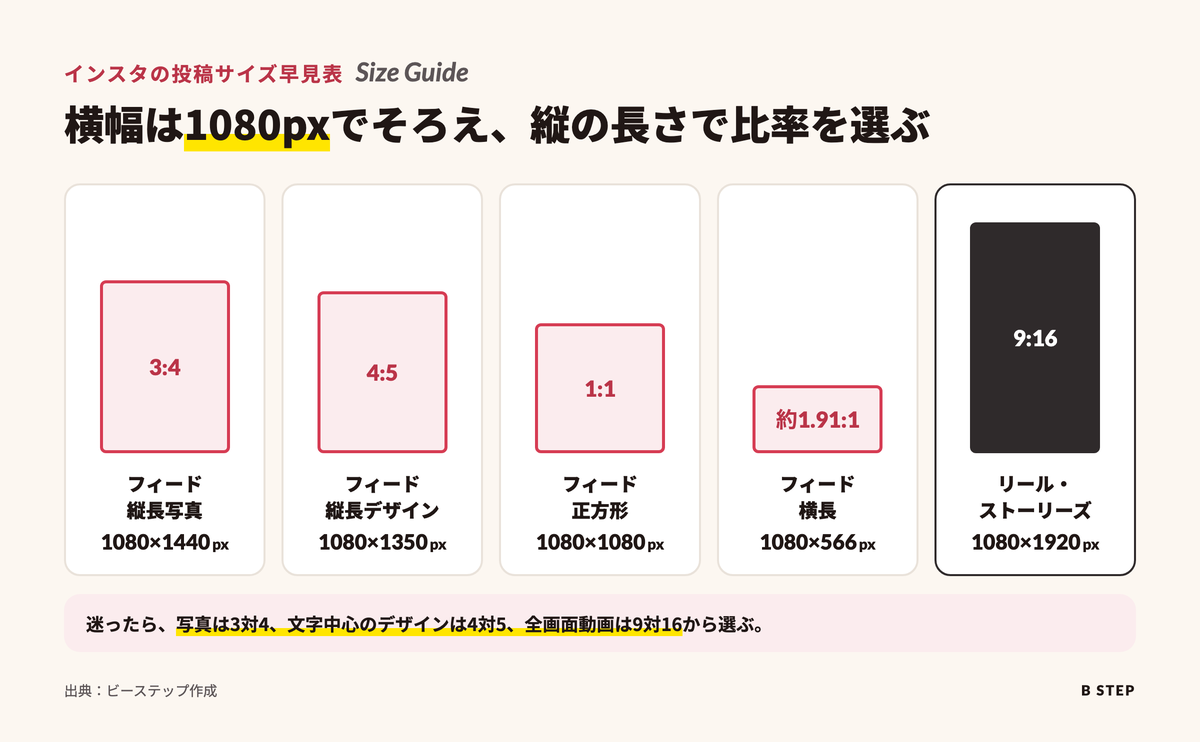
| 投稿タイプ | 推奨サイズ | 比率 |
| フィード縦長写真 | 1080×1440px | 3対4 |
| フィード縦長デザイン | 1080×1350px | 4対5 |
| フィード正方形 | 1080×1080px | 1対1 |
| フィード横長 | 1080×566px | 約1.91対1 |
| リール・ストーリーズ | 1080×1920px | 9対16 |
写真は3対4、文字中心のデザインは4対5から検討すると選びやすくなります。
表の横幅はすべて1080pxにそろえているので、縦の数字を見れば比率の違いがすぐに分かります。制作ツールで新しいキャンバスを作るときは、この表の数字をそのまま入力してください。
迷ったら写真は3対4か4対5、動画は9対16を選ぶ
迷った場合は、スマートフォンで撮った縦写真なら3対4、情報を整理した縦長デザインなら4対5、全画面動画なら9対16を選びましょう。
理由は、それぞれ元の写真、フィード面、縦型動画面を生かしやすい比率だからです。
ただし、プロフィール一覧やリールの表紙では投稿本体と異なる範囲が見える場合があります。
ロゴ、顔、商品名、見出しなど欠けると困る要素は端へ寄せず、中央付近にまとめてください。
サイズ選びと要素配置を分けて考えることが、見切れを防ぐポイントです。
ピクセル数とアスペクト比の違い
ピクセル数は画像の細かさ、アスペクト比は縦と横の形を示します。
理由は、1080×1350pxと2160×2700pxは解像度が違っても、どちらも4対5の長方形だからです。
投稿枠に収まるかどうかは主に比率、鮮明に見えるかどうかは主にピクセル数が関係します。
制作時は、先に3対4や9対16などの比率を決め、次に横幅1080pxを基準としてキャンバスを設定します。
縦横の数字だけでなく比率まで確認すると、別の制作ツールへ移しても形を保ちやすくなります。
インスタのサイズは変わった?投稿とグリッド表示の違い
早見表を押さえたところで、投稿できる画像の比率とプロフィール一覧の表示方法の違いを確認しましょう。
現在はスマートフォン写真で一般的な3対4の画像にも対応していますが、投稿本体と一覧のプレビューは同じ見え方とは限りません。
- 3対4の写真をトリミングせず投稿できる仕組み
- 投稿本体とプロフィール一覧では見える比率が違う理由
- 4対5と3対4の両方で文字を切らさない配置
過去の「縦長は4対5まで」という説明だけを前提にせず、今の表示面を確認して制作することが重要です。
3対4の写真をトリミングせず投稿できる
現在のインスタでは、3対4で撮影した写真を縦長のまま投稿できます。
理由は、Instagram責任者のAdam Mosseri氏が、単一写真とカルーセルで3対4画像への対応を案内したためです。
対応前のように4対5へ必ず切り取る必要はありません。
スマートフォンの標準カメラで撮った写真を生かすなら、1080×1440px相当の3対4が候補になります。一方、古い解説やテンプレートには4対5だけを推奨するものもあるため、再利用時はキャンバス設定を確認しましょう。
投稿本体とプロフィール一覧では見える比率が違う
投稿本体で画像全体が見えても、プロフィール一覧では一部が切れて見えることがあります。
理由は、フィードで開いた投稿と、複数の投稿を並べるグリッドでは、割り当てられるプレビュー枠が異なるためです。
検索結果で「インスタ 投稿一覧 サイズ」が増えている背景にも、この表示差への戸惑いがあると考えられます。
制作後は投稿単体だけで確認せず、プロフィールの一覧に並んだ状態もプレビューしてください。
見出しやロゴを中央へ置けば、表示仕様が多少変わっても情報を残しやすくなります。
4対5と3対4の両方で文字を切らさない配置
3対4のキャンバスで写真を使いながら、重要な文字は中央の4対5相当の範囲へ収める設計が安全です。
理由は、投稿本体では3対4の写真を広く見せつつ、別の表示面で上下が狭く見えても主要情報を守れるためです。
背景や装飾は端まで広げ、タイトル、価格、日付、人物の顔などは外周から距離を取ります。
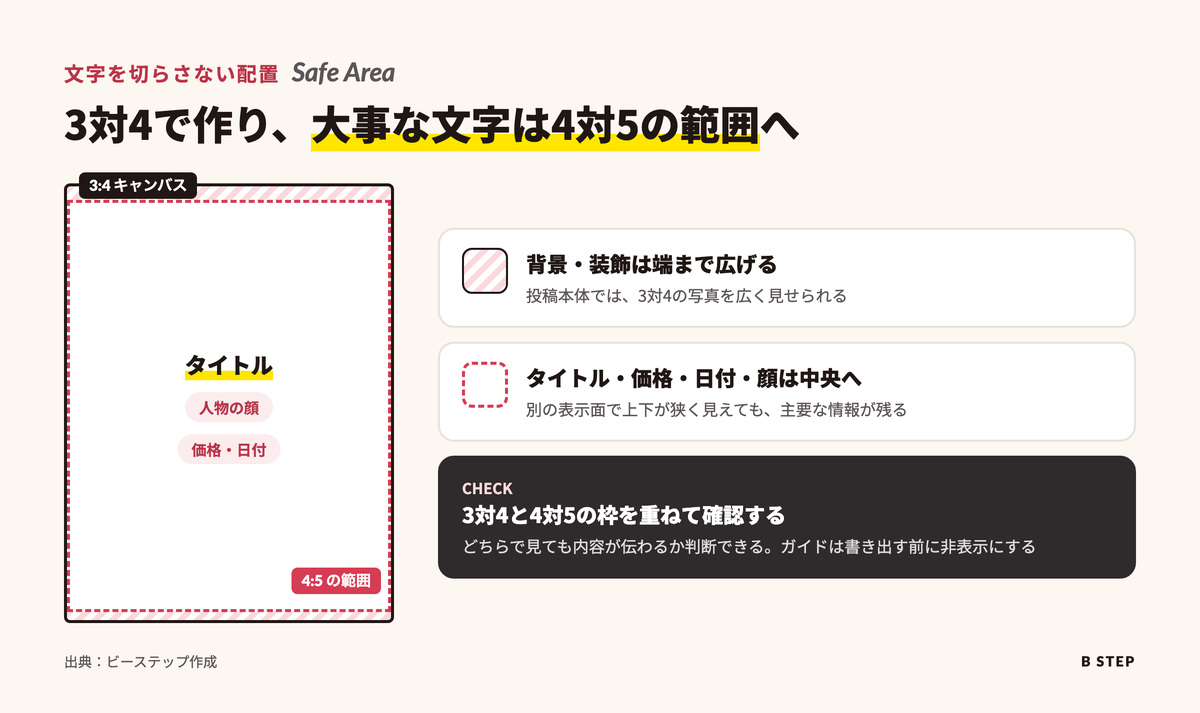
最後に3対4と4対5の枠を重ねて確認すると、どちらで見ても内容が伝わるか判断できます。
テンプレートには安全範囲のガイドを置き、書き出す前に非表示にしましょう。
インスタのフィード投稿に適した画像サイズ
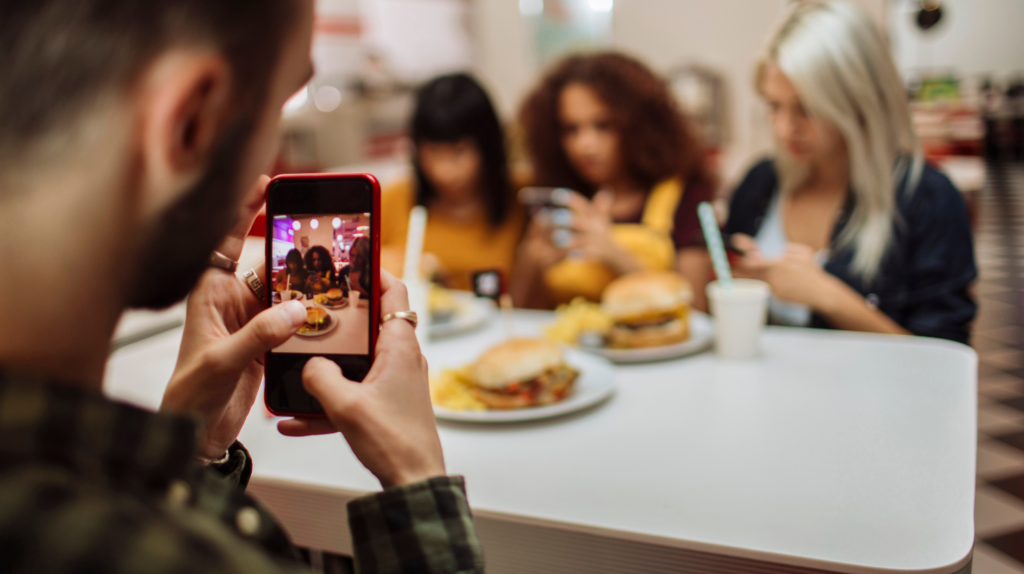
表示の違いを押さえたら、次にフィード投稿で写真の構図と伝えたい情報量に合わせ、3対4、4対5、1対1、横長を使い分けます。
縦長ほど画面内の占有面積を取りやすい一方で、プロフィール一覧など別の表示面も意識しましょう。
- 縦長写真は1080×1440pxの3対4に対応
- 4対5は1080×1350pxでデザイン投稿に使いやすい理由
- 正方形と横長は目的に応じて使い分ける方法
- 複数枚投稿は最初の比率に合わせて作る手順
どの形式でも横幅1080pxを基準にし、重要な要素を端へ置かないことが共通の基本です。
縦長写真は1080×1440pxの3対4に対応
スマートフォンで撮影した縦写真は、1080×1440pxの3対4で用意すると構図を残しやすくなります。
理由は、Instagramが3対4写真に対応し、撮影時の比率を保ったまま単一投稿やカルーセルへ載せられるようになったためです。
人物の全身、料理と器、建物など、上下の情報を残したい写真に向いています。
ただし、文字入り画像では一覧表示による見切れが起こり得ます。
写真の余白まで含めて見せたい場合は3対4、情報を確実に読ませたい場合は中央へ文字を寄せる設計にしてください。
4対5は1080×1350pxでデザイン投稿に使いやすい
図解や告知など文字量のある投稿には、1080×1350pxの4対5が扱いやすいサイズです。
理由は、縦長で情報を配置する面積を確保しながら、従来から使われてきたテンプレートや制作素材も再利用しやすいためです。
上部に見出し、中央に図や写真、下部に補足や誘導を置くと、視線の流れを作れます。
3対4より縦が短いので、元写真を使う場合は上下のトリミングに注意しましょう。
4対5は現在も有効な選択肢ですが、写真投稿の上限比率ではありません。
正方形と横長は目的に応じて使い分ける
正方形は1080×1080px、横長は1080×566pxを目安にします。
理由は、正方形は縦横のバランスを取りやすく、横長は風景や集合写真など横方向の広がりを残せるためです。
ただし、横長はスマートフォンのフィードで表示面積が小さくなり、細かな文字が読みにくくなります。
横長素材をそのまま使う必要がなければ、正方形や縦長のキャンバスへ余白付きで配置する方法も有効です。
目的が一覧の統一感なら正方形、写真の臨場感なら元の構図を優先しましょう。
複数枚投稿は最初の比率に合わせて作る
カルーセル投稿では、すべての画像を同じ比率で用意するのが確実です。
理由は、縦長、正方形、横長が混在すると、選択した枠に合わせて別の画像が切り取られ、意図した構図を保てないことがあるためです。
1枚目を3対4にするなら、2枚目以降も1080×1440pxのキャンバスへ配置します。
元画像の比率が違う場合は、無理に拡大せず背景や余白を足してください。
投稿前に全ページを送り、文字、顔、商品が枠外へ出ていないか確認すると失敗を防げます。
インスタのリールとストーリーズのサイズ
フィードの作り方を見てきたところで、次にリールとストーリーズを確認します。
スマートフォンの全画面表示に合う縦長の9対16が基本ですが、ユーザー名や説明文、操作ボタンなどが画像の上に重なるため、キャンバス全体を文字で埋めると読めない箇所が生まれます。
- リールは1080×1920pxの9対16で作る方法
- リールの表紙は中央に重要な文字を置く理由
- ストーリーズも1080×1920pxで上下を空ける設計
背景映像は画面いっぱいに広げ、読ませたい要素だけを中央へ集める考え方で設計しましょう。
リールは1080×1920pxの9対16で作る
リールは1080×1920px、比率9対16で作ると全画面を生かせます。
理由は、MetaもReels広告のクリエイティブで9対16の縦型動画と、重要要素を安全領域へ置く設計を案内しているためです。
通常投稿用の正方形動画を流用すると、上下に余白が出たり映像が小さく見えたりします。
撮影時から縦向きにし、字幕や商品名は画面の端を避けて配置してください。投稿前には音声だけでなく、字幕が操作ボタンや説明文に重なっていないかも確認しましょう。
リールの表紙は中央に重要な文字を置く
リールの表紙は1080×1920pxで作り、タイトルや人物の顔を中央へ置きます。
理由は、リール面では縦長全体が見えても、プロフィールグリッドやフィードのプレビューでは表示範囲が変わり、上下左右が隠れる場合があるためです。
表紙いっぱいに長い見出しを置かず、短い言葉を2〜3行に分けると読みやすくなります。
投稿画面でカバーを設定するときは、リールの表紙だけでなくプロフィールグリッドのプレビュー位置も調整してください。
リールの基本機能や企業活用も知りたい方は、下記の関連記事もご覧ください。
ストーリーズも1080×1920pxで上下を空ける
ストーリーズも1080×1920pxの9対16が基本です。
理由は、画面上部にアカウント情報、下部に返信欄や操作領域が表示され、端に置いた文字やボタン風の要素が重なりやすいためです。
背景写真や色は全面へ広げても構いませんが、タイトル、リンクへの誘導文、商品価格などは上下端から離してください。
公開前に実機でプレビューし、文字の読みやすさとスタンプの位置を確認します。
端末やアプリ更新で表示が変わる可能性があるため、固定の数値だけでなく見た目でも判断しましょう。
ストーリーズの投稿手順まで確認したい方は、こちらの関連記事を参考にしてください。
インスタに合わせて写真サイズを変更する方法
投稿タイプが決まったあと、元の写真が推奨比率と違う場合は、iPhone、インスタの投稿画面、Canvaなどで調整します。
大切なのは、切り抜いてよい写真か、構図を残すために余白を足すべき写真かを先に判断することです。
- iPhoneの写真アプリで3対4・4対5・正方形に切り抜く方法
- インスタ投稿画面で表示範囲を調整する方法
- Canvaで投稿タイプ別のサイズを設定する手順
- 縦横比が違う写真は同じキャンバスに配置する方法
人物や商品が端にある写真は、切り抜きより余白を足す方法が適しています。
iPhoneの写真アプリで3対4・4対5・正方形に切り抜く
iPhoneでは、写真アプリの編集機能から切り抜きと比率を選択できます。
理由は、投稿直前にインスタ上で調整するより、保存した画像を見ながら構図を確認でき、同じ比率の素材をそろえやすいためです。
写真を開いて「編集」から切り抜きアイコンを選び、比率メニューで正方形や4対5などを指定します。
3対4の元写真をそのまま使う場合は、不要な切り抜きを行わず保存してください。
人物の手足、料理の器、商品のロゴが端で欠けていないかを拡大して確認しましょう。
インスタ投稿画面で表示範囲を調整する
投稿画面では、画像左下の比率変更アイコンやピンチ操作を使って表示範囲を調整できます。
理由は、選んだ写真が投稿枠にどう収まるかを公開前に確認できるためです。
表示が小さいときは、まず比率変更アイコンを押します。
ただし、複数枚投稿では1枚目に設定した比率が後の画像にも影響します。
縦横の異なる写真を選ぶ場合は、先に各画像を同じキャンバスへそろえる方が確実です。
操作画面はアプリの更新で変わることがあるため、最終プレビューで全ページの端まで確認してください。
Canvaで投稿タイプ別のサイズを設定する
Canvaでは、カスタムサイズに1080×1440pxや1080×1920pxを入力して制作できます。
理由は、投稿タイプごとにキャンバスを固定でき、複数の担当者でも同じ寸法のデザインを作りやすいためです。
フィード写真なら3対4、図解なら4対5、リールやストーリーズなら9対16のテンプレートを用意します。
重要な文字を置く範囲にはガイドを設定し、背景だけを端まで伸ばしてください。
完成後はPNGまたはJPEGで書き出し、画像の縦横サイズが設定どおりか確認しましょう。
縦横比が違う写真は同じキャンバスに配置する
縦長と横長の写真を同じカルーセルで使うなら、共通サイズのキャンバスへそれぞれ配置します。
理由は、画像自体を無理に拡大して切り取らず、投稿全体の比率だけを統一できるためです。
たとえば全ページを1080×1440pxにし、横長写真の上下へブランドカラーの余白を足します。
縦長写真も同じ枠へ置けば、投稿時にページごとの構図が変わりません。
余白には短い説明を添えられますが、写真より目立たせないよう色と文字量をそろえましょう。
インスタで写真が切れる・ぼやけるときの対処法
サイズ変更の方法を押さえたうえで、写真が切れる、正方形になる、ぼやけるといった問題を解決します。
比率、選択順、元画像の解像度、アプリ表示のいずれかに分けると原因を見つけやすくなります。
闇雲に作り直す前に、どの段階で見え方が変わったかを確認しましょう。
- 写真が切れるときは対応比率とプレビューを確認する方法
- 複数枚投稿が正方形になるときは1枚目から選び直す手順
- ぼやけるときは横幅と書き出し形式を見直す方法
- 画面サイズがおかしいときはアプリと端末を切り分ける方法
元データは上書きせず残しておくと、再調整が必要なときにも安心です。
写真が切れるときは対応比率とプレビューを確認する
写真が切れる場合は、まず画像の比率と投稿画面のプレビューを確認します。
理由は、1080pxという横幅が合っていても、縦横比が投稿枠と違えば上下または左右が切り取られるためです。
3対4、4対5、1対1、横長のどれで作ったかを確認し、投稿画面の比率変更アイコンで表示範囲を切り替えてください。
投稿本体は問題なくてもプロフィール一覧だけで切れる場合は、画像を小さくするのではなく、重要な文字や被写体を中央へ移動する方法が適しています。
複数枚投稿が正方形になるときは1枚目から選び直す
複数枚投稿が意図せず正方形になる場合は、いったん選択を解除し、1枚目から選び直します。
理由は、カルーセル全体の比率が最初に選んだ画像や投稿画面での設定に影響されることがあるためです。
先に使いたい比率の1枚目を選び、比率変更アイコンで縦長表示を確認してから残りを追加します。
それでも各画像が切れる場合は、元画像の縦横比が混在していないか確認してください。
公開前にすべてを同一キャンバスへ配置すれば、選択順による崩れを減らせます。
ぼやけるときは横幅と書き出し形式を見直す
画像がぼやけるときは、元画像の横幅、拡大率、書き出し形式を確認します。
理由は、小さな画像を1080pxまで引き伸ばしたり、保存と再編集を繰り返したりすると、細部や文字の輪郭が崩れるためです。
制作段階から横幅1080px以上の素材を使い、最終データを一度だけJPEGまたはPNGで書き出します。
写真はJPEG、文字や図形が中心ならPNGが選びやすい形式です。
送信アプリで圧縮された画像ではなく、元ファイルを使うことも確認してください。
画面サイズがおかしいときはアプリと端末を切り分ける
画像データに問題がないのに画面表示がおかしい場合は、アプリと端末を切り分けて確認します。
理由は、キャッシュ、アプリのバージョン、一時的な表示不具合によって、特定の端末だけ見え方が変わる場合があるためです。
アプリを再起動し、更新の有無を確認したうえで、別の端末やブラウザから同じ投稿を見ます。
複数環境で同じ箇所が切れるなら画像側を修正し、1台だけなら端末側の可能性を検討してください。
公開済み投稿をすぐ削除せず、まず表示範囲を比較しましょう。
プロフィール画像・ハイライト・広告・分割グリッドのサイズ
投稿時の問題を解決したところで、続いてフィード以外の画像を確認します。
プロフィール画像は円形、ハイライトカバーは小さな円、広告は配信面ごと、分割グリッドは複数投稿を並べた状態で見られるため、実際の表示形状を想定して作りましょう。
- プロフィール画像は正方形で作り円形表示に備える方法
- ハイライトカバーは正方形の中央に要素を置く方法
- 広告は配信面ごとに4対5と9対16を用意する理由
- 3分割グリッドは3対4を基準に作る方法
いずれもキャンバスの端ではなく、中央に主役を置くことが共通するポイントです。
プロフィール画像は正方形で作り円形表示に備える
プロフィール画像は、正方形のキャンバスで作り、中央の円内にロゴや顔を収めます。
理由は、アップロードする元画像が正方形でも、実際のプロフィールやコメント欄では円形に切り抜かれて表示されるためです。
たとえば、四角い社名ロゴは周囲に余白を足します。
ロゴの文字や人物の顔を四隅へ置くと欠けるので、外周に十分な余白を確保してください。
細かな社名やキャッチコピーは小さな表示では読めません。
企業アカウントなら、縮小しても判別できるシンボルや短いロゴを使い、投稿画像と同じブランドカラーを選ぶと統一感が生まれます。
ハイライトカバーは正方形の中央に要素を置く
ハイライトカバーも正方形で作り、アイコンを中央に配置します。
理由は、プロフィール上では小さな円形として表示され、端の文字や装飾が見えなくなるためです。
たとえば「店舗」「商品」「質問」を1種類ずつ単純な図柄にします。
カテゴリ名を画像内へ長く入れるより、商品、店舗、質問など内容が直感的に伝わる単純なアイコンを使います。
複数のカバーでは背景色、線の太さ、アイコンの大きさをそろえてください。
実際のプロフィール画面で縮小表示を確認し、隣のカバーと並べても判別できるかを確認しましょう。
ハイライトの作り方と活用例を深掘りしたい方は、以下の関連記事をチェックしてみてください。
広告は配信面ごとに4対5と9対16を用意する
Instagram広告では、フィード向けに4対5、リールやストーリーズ向けに9対16の素材を用意します。
理由は、1つの正方形素材だけを自動配置すると、面によって余白が増えたり、文字が小さくなったりして訴求力が落ちるためです。
同じ写真とコピーを使う場合でも、縦長面では上下に情報を展開し、フィード面では要点を中央へまとめます。
配信設定時には各配置のプレビューを確認し、ボタンやUIと重ならないかを見てください。
サイズ別に結果を比較できる命名ルールも決めておくと運用しやすくなります。
広告の種類や特徴も整理したい方は、あわせて次の記事をお役立てください。
3分割グリッドは3対4を基準に作る
3分割グリッドは、プロフィール一覧の縦長プレビューを想定し、1投稿を3対4で作る方法が現在の表示に合わせやすい設計です。
理由は、プロフィールグリッドが従来の正方形中心から縦長表示へ更新され、正方形前提の分割画像では上下や配置がずれる可能性があるためです。
横3枚をつなげるなら、完成図を横3240×縦1440pxで作り、横1080pxずつに分割します。
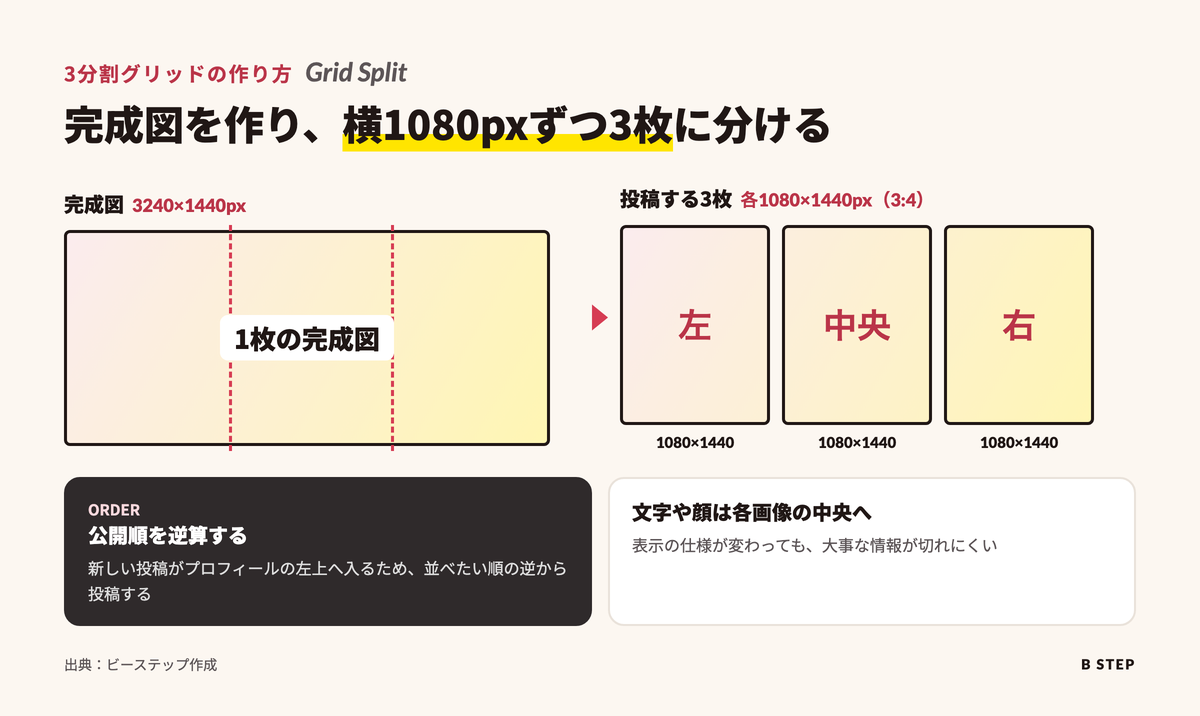
プロフィールの並びは新しい投稿が左上へ入るため、公開順を逆算してください。
仕様変更に備え、文字や顔は各画像の中央へ置きましょう。
インスタのサイズに関するよくある質問
各表示面の設定を見てきたあとで、最後にインスタの画像サイズで迷いやすい点を整理します。
サイズ選びでは、投稿できるかどうかだけでなく、写真の構図、プロフィール一覧での見え方、再編集のしやすさまで考えることが大切です。
- 投稿は3対4と4対5のどちらがおすすめか
- 1080pxより大きい画像を投稿してもよいか
- 投稿後に画像サイズを変更できるか
判断に迷ったときは、元データを残したまま複製し、用途別のキャンバスへ配置すると安全に調整できます。
投稿は3対4と4対5のどちらがおすすめ?
写真の構図を残したいなら3対4、文字中心のデザインや既存テンプレートを使うなら4対5がおすすめです。
理由は、3対4はスマートフォンで撮った縦写真を生かしやすく、4対5は情報を整理したフィード投稿を制作しやすいためです。
どちらも一律に優れているわけではありません。
人物や商品を大きく見せたい、上下の景色を残したいといった目的から選びます。
プロフィール一覧での見切れが心配な場合は、どちらのキャンバスでも重要な文字を中央へ寄せてください。
1080pxより大きい画像を投稿してもよい?
1080pxより大きい画像も投稿できますが、表示時に縮小や圧縮が行われることを想定してください。
理由は、元データが大きくても、インスタ上でその解像度のまま表示されるとは限らず、ファイル容量だけが増える場合があるためです。
制作と保管は大きな元データで行い、投稿用には横幅1080pxを基準としたコピーを書き出すと管理しやすくなります。
重要なのは大きさだけではなく比率です。
横幅が十分でも比率が投稿枠と違えば、意図しないトリミングは防げません。
投稿後に画像サイズを変更できる?
公開した投稿の画像そのものを、後から別の比率へ差し替えることはできません。
理由は、キャプションや位置情報など編集できる項目と異なり、公開済み画像のトリミングや並びは投稿時に確定するためです。
たとえば、3対4を4対5に直す場合は、修正版を再投稿する方法があります。
見切れが大きく内容が伝わらない場合は、元投稿を残すか削除するかを判断し、サイズを直して再投稿します。
削除前には、キャプション、反応、投稿URLへの導線への影響も確認してください。
作り直しを防ぐには、下書き保存と実機プレビューを公開前の工程に入れることが有効です。
まとめ|インスタのサイズを投稿前に揃えよう
インスタのサイズは、写真なら3対4の1080×1440pxまたは4対5の1080×1350px、リールとストーリーズなら9対16の1080×1920pxを基準にすると選びやすくなります。
投稿本体で全体が見えても、プロフィール一覧やリール表紙では表示範囲が変わるため、重要な文字、顔、ロゴは中央へ配置してください。
写真が切れる場合は比率、複数枚の選択順、プレビューを確認し、ぼやける場合は元画像の横幅と書き出し方法を見直します。
制作前に用途別のテンプレートを用意し、公開前に実機で確認する流れを決めておけば、担当者が変わっても投稿品質をそろえやすくなります。
投稿画像の制作から運用まで任せたい場合は、Instagram運用支援もご覧ください。
また、貴社の目標を最短で達成するために必要な戦略については株式会社ビーステップへご相談ください。
ビーステップは、SNSマーケティングにおいて効果的な戦略を熟知しており、貴社の商材や目的に合わせた収益向上に直結するInstagram施策をご提案いたします。
ご支援内容は、ご提案にご納得いただいた上で実施されるため、安心して依頼いただけます。
さらに、ご支援範囲も設計から運用までワンストップで対応可能なので、業務が忙しくて手が回らない方でも、安心してご利用いただける点も魅力です。
貴社に最適な施策をご提案いたしますので、ぜひ無料相談をご活用ください。
\貴社の予算や目的に合ったInstagramの戦略をプロがご提案/
まずは無料で相談してみる →