

「LINE公式アカウントの運用メンバーに権限を付与したいけれど、具体的な設定方法が分からない」
「どのメンバーにどの権限を割り当てるべきか迷っている」
「誤操作やトラブルを防ぐ適切な管理方法が知りたい」
このような悩みをお持ちではありませんか?
LINE公式アカウントでは、権限管理を正しく行うことで、運用ミスの防止やチーム全体の効率化が可能です。
しかし、操作方法が複雑だと感じたり、初めての設定で迷ってしまうことも多いでしょう。
この記事では、「LINE公式アカウントでの権限付与」の具体的な手順や、権限ごとの役割を分かりやすく解説します。
さらに、実際の操作画面を交えながら、誰でも簡単に権限管理ができるようサポートします。
この記事を読むことで、LINE公式アカウントの運用がスムーズになり、安心してチーム管理を進めることができます。
ぜひ最後までご覧ください。
また、貴社の目標を最短で達成するために必要な戦略については株式会社ビーステップへご相談ください。
ビーステップは、SNSマーケティングにおいて効果的な戦略を熟知しており、貴社の商材や目的に合わせた収益向上に直結するLINE施策をご提案いたします。
ご支援内容は、ご提案にご納得いただいた上で実施されるため、安心して依頼いただけます。
さらに、ご支援範囲も設計から運用までワンストップで対応可能なので、業務が忙しくて手が回らない方でも、安心してご利用いただける点も魅力です。
貴社に最適な施策をご提案いたしますので、ぜひ無料相談をご活用ください。
\貴社の予算や目的に合ったLINEの戦略をプロがご提案/

LINE公式アカウントの権限の種類とは?
LINE公式アカウントでは、運用メンバーごとに役割を割り振り、権限を付与することができます。
この仕組みによって、作業を効率化しつつ、誤操作や情報漏えいを防ぐことが可能です。
LINE公式アカウントでは、複数人でアカウントを管理・運用する際に、それぞれのメンバーに適切な役割と権限を付与できます。
この仕組みによって、運用の効率化とセキュリティの向上が可能です。
権限には4つの種類があり、それぞれ利用できる機能が異なります。以下に、それぞれの権限とその機能を詳しく説明します。
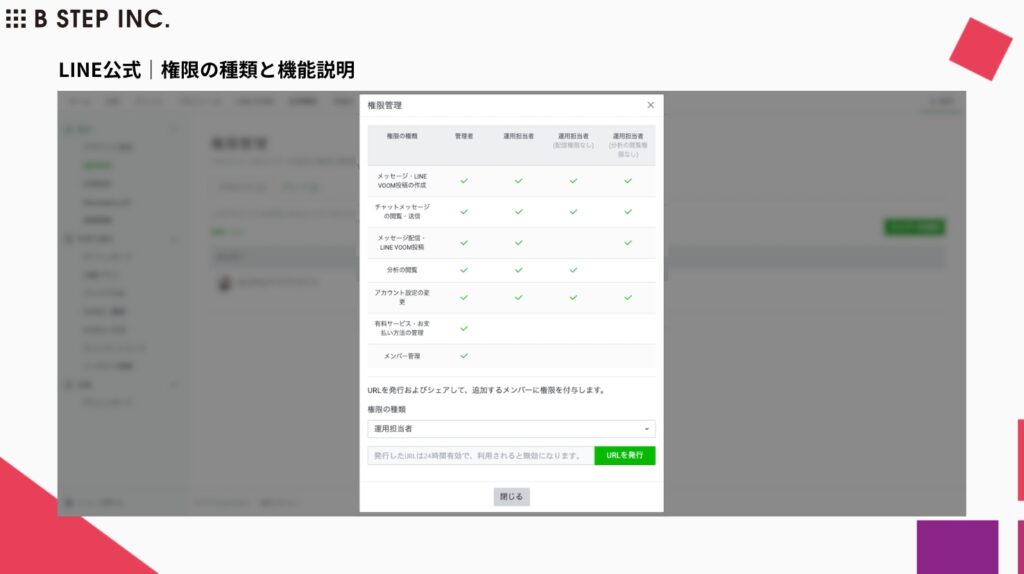
- 管理者:全ての機能を利用可能。設定変更やメンバー管理も行えます。
- 運用担当者:分析データの閲覧や設定変更以外の機能が利用できます。
- 運用担当者(配信権限なし):メッセージ作成は可能ですが、配信はできません。
- 運用担当者(分析の閲覧権限なし):データ分析の閲覧が制限されますが、それ以外の機能は使用可能です。
これらの権限を適切に割り振ることで、業務負担の分散や安全な運用が実現します。
1. 管理者
管理者は、アカウントの全ての機能を利用できる最上位の権限です。
以下の操作が可能です。
- メッセージ作成・送信:LINE VOOM投稿の作成や配信。
- 分析の閲覧:アカウントの運用データやパフォーマンスの確認。
- アカウント設定の変更:プロフィールやアカウント設定の編集。
- 有料サービスやお支払い方法の管理:課金や料金プランの管理。
- メンバー管理:他のメンバーの追加や権限変更。
この権限は、アカウント運用全体を統括する責任者に付与することを推奨します。
2. 運用担当者
運用担当者は、管理者ほどの権限は持たないものの、アカウント運用において必要な主要な機能を利用できます。
- メッセージ作成・送信:LINE VOOM投稿を含むメッセージの作成・配信。
- 分析の閲覧:運用データやパフォーマンスの確認が可能。
- メンバー管理やアカウント設定:これらの変更権限は持ちません。
- 有料サービスの管理不可:課金や料金プランにはアクセスできません。
運用の実務を担うスタッフに最適な権限です。
3. 運用担当者(配信権限なし)
運用担当者(配信権限なし)は、作成したメッセージや投稿を直接配信することができない権限です。
- メッセージ作成:メッセージやLINE VOOM投稿を作成可能。
- 配信操作不可:作成したメッセージの配信は管理者または運用担当者が行う必要があります。
- 分析の閲覧可能:データ確認は可能。
この権限は、メッセージや投稿の作成を担うスタッフに適しています。
4. 運用担当者(分析の閲覧権限なし)
運用担当者(分析の閲覧権限なし)は、運用データにアクセスできない点が特徴です。
- メッセージ作成・送信:メッセージやLINE VOOM投稿の作成・配信が可能。
- 分析データの閲覧不可:アカウントのパフォーマンスデータは確認できません。
分析情報の漏洩リスクを避けたい場合や、業務範囲を限定したい場合に有効です。
LINE公式アカウントにおける権限付与の具体的な手順
ここでは、LINE公式アカウントでメンバーに権限を付与する手順を、実際の画面を交えながら説明します。
1. LINE Official Account Managerにログイン
まず、管理者権限を持つアカウントで「LINE Official Account Manager」にログインします。
このアカウントを通じて、権限管理を行います。
2. ホーム画面から「設定」を選択
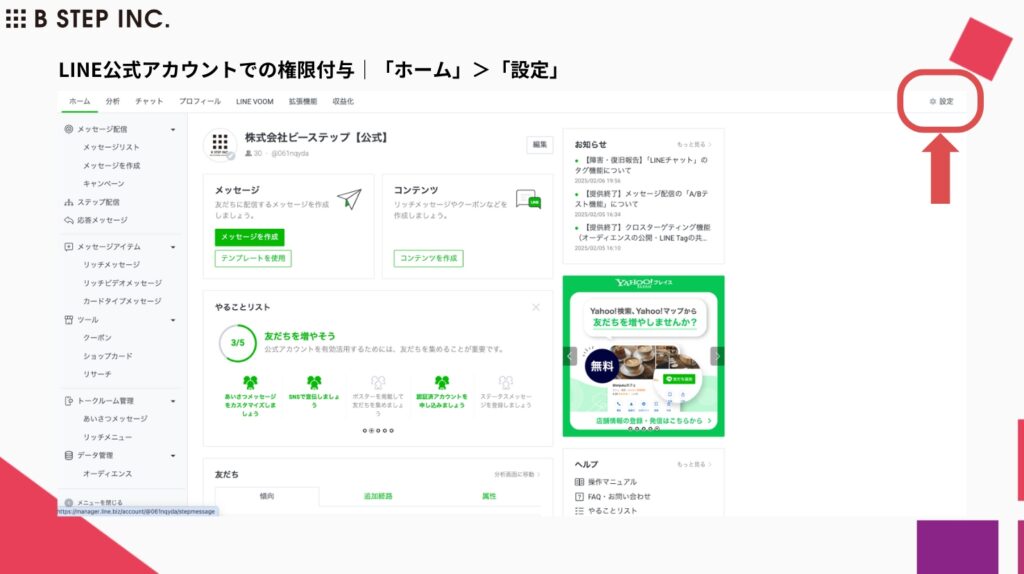
ログイン後、ホーム画面の右上にある歯車アイコンの「設定」をクリックします。
ここから、アカウントの詳細設定にアクセス可能です。
3. 「権限管理」を選択
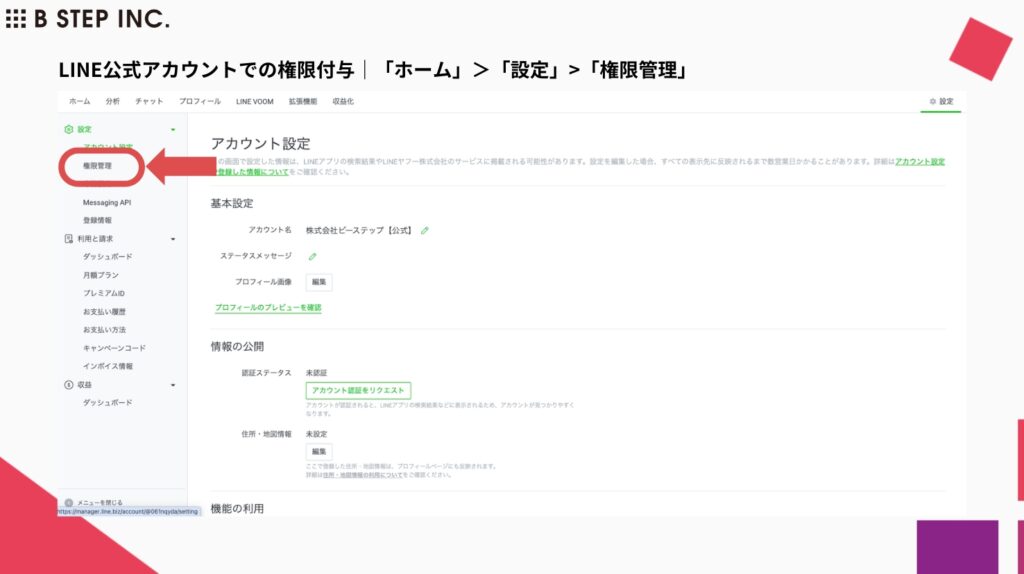
「設定」メニュー内にある「権限管理」をクリックします。
このセクションでは、現在のメンバーリストやその権限が表示されます。
4. 「メンバーを追加」をクリック
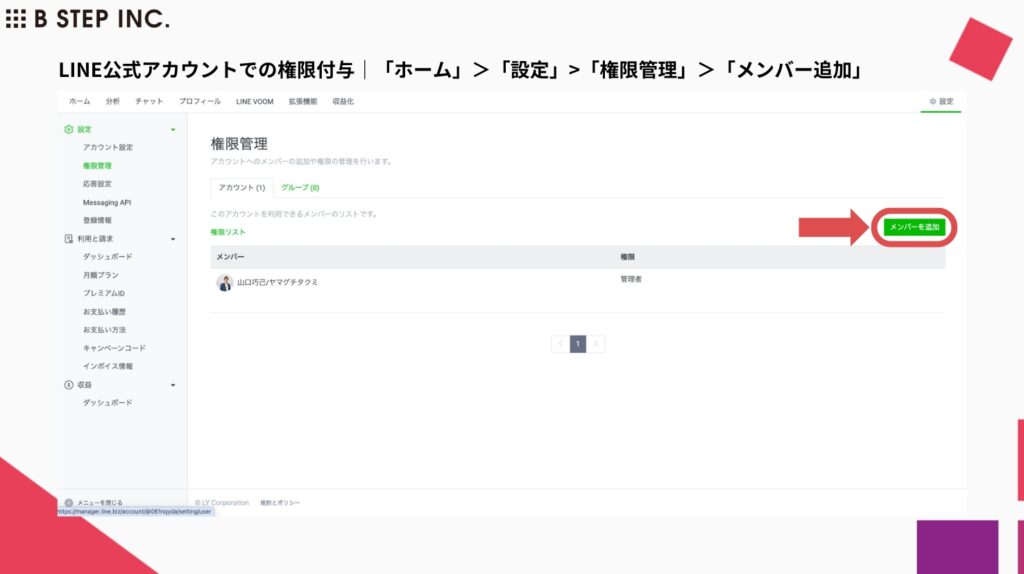
権限を付与する新しいメンバーを追加するには、画面右上にある「メンバーを追加」ボタンをクリックします。
5. 権限の種類を選択
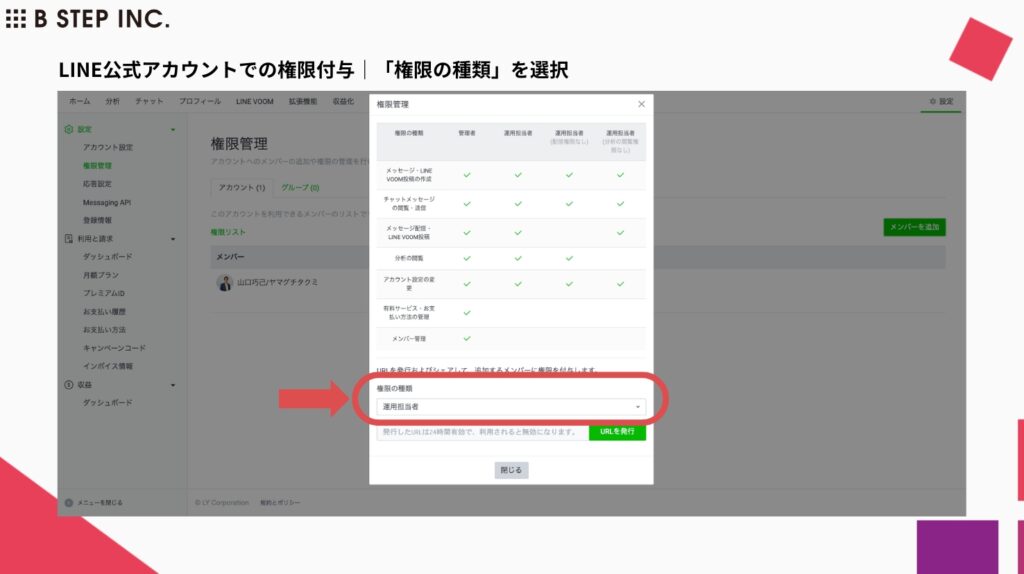
メンバー追加の際に、「管理者」「運用担当者」「運用担当者(配信権限なし)」「運用担当者(分析の閲覧権限なし)」の中から適切な権限を選択します。
6. 「URLを発行」をクリック
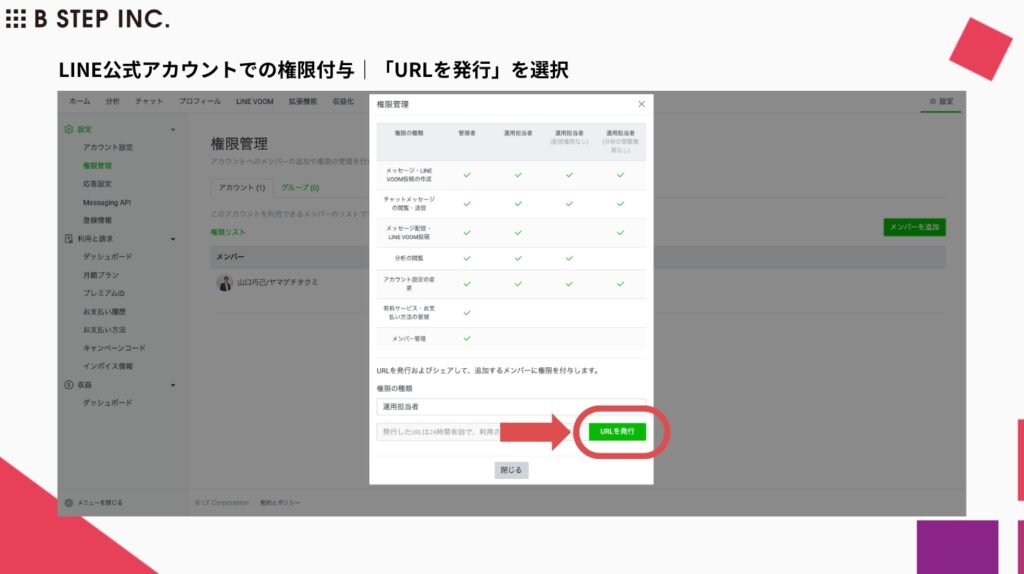
権限を付与するメンバーに共有する専用のURLを生成するため、「URLを発行」ボタンをクリックします。
7. URLを共有
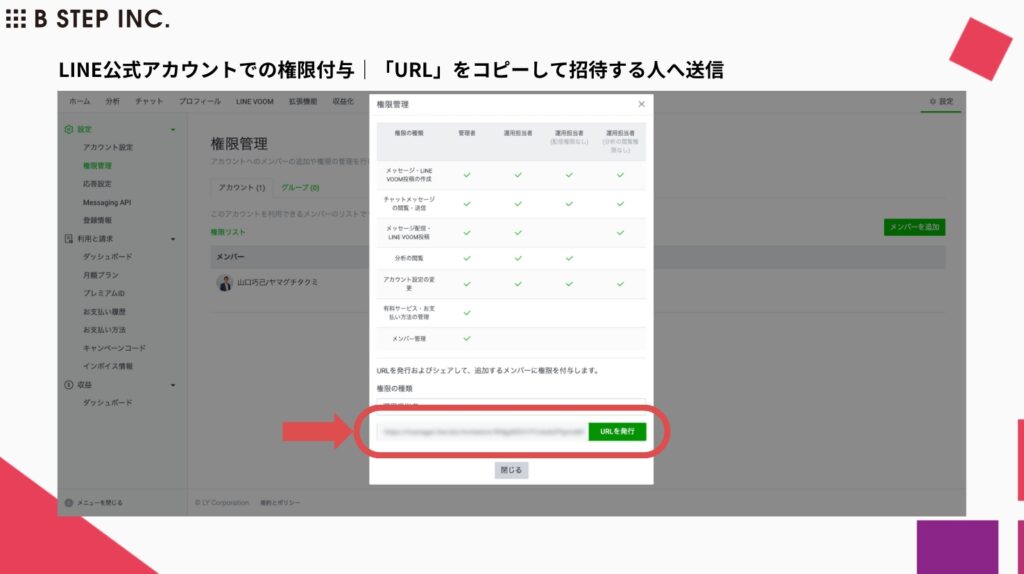
生成されたURLをコピーして、権限を付与したいメンバーに共有します。
メンバーがURLにアクセスすると、権限付与のプロセスが完了します。
LINE公式アカウントの権限付与で注意すべきポイント

権限管理を行う際、以下の点に注意してください。
- URLの有効期限
発行されたURLは24時間で失効します。
共有時には早めに対応を依頼しましょう。 - 権限の選択ミスを防ぐ
運用担当者に誤って管理者権限を付与しないよう注意が必要です。権限の選択は慎重に行いましょう。 - メンバーの追加上限
1つのLINE公式アカウントに追加できるメンバーは最大100人です。事前に計画を立てて運用することが重要です。
LINE公式アカウントの管理者権限の変更・削除方法
管理者権限を変更・削除することは、アカウントの運用体制を適切に管理する上で非常に重要です。
以下に具体的な手順を説明します。
1. 「権限管理」を開く
LINE Official Account Managerの「設定」から「権限管理」を選択します。
ここで、現在アカウントに登録されているメンバーとその権限を確認できます。
2. 変更または削除するメンバーを選択
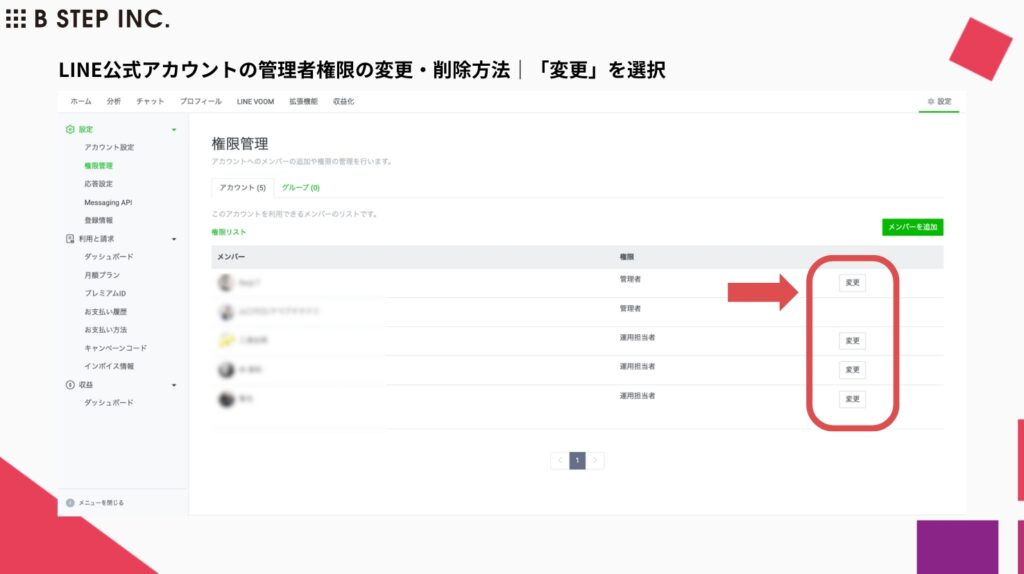
メンバーリストの中から、権限を変更または削除したいメンバーを探します。
そのメンバーの右側にある「変更」ボタンをクリックします。
3. 権限の種類を変更
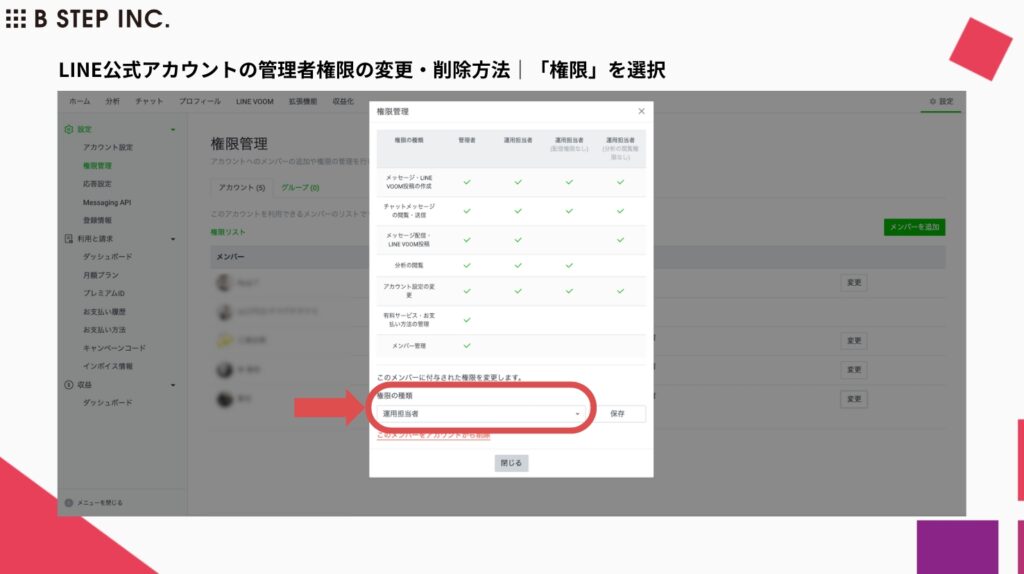
ポップアップ画面が表示されるので、「権限の種類」をクリックし、変更したい権限を選択します。
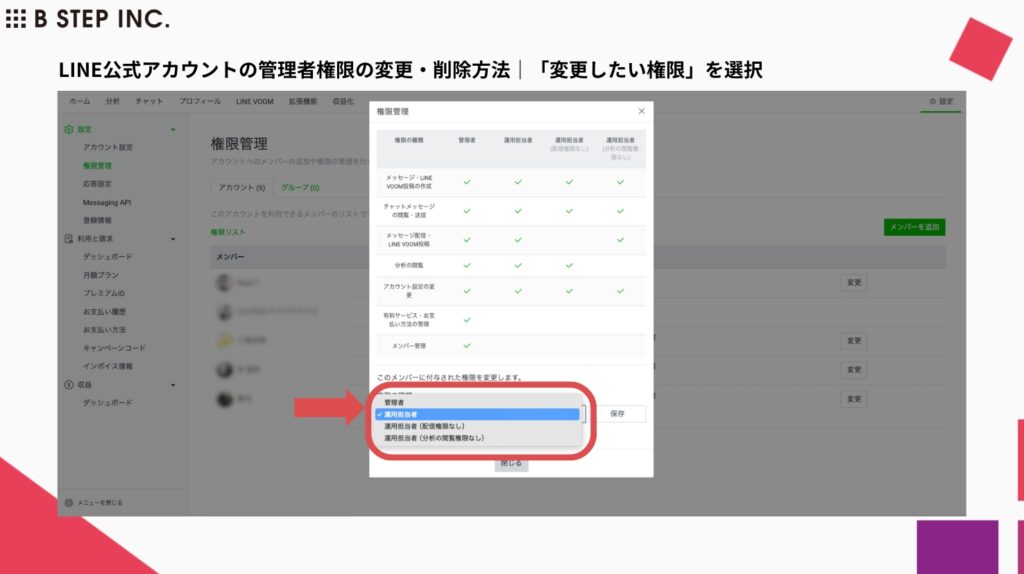
選択肢には以下が含まれます。
- 管理者
- 運用担当者
- 運用担当者(配信権限なし)
- 運用担当者(分析の閲覧権限なし)
変更内容を確認したら「保存」ボタンをクリックして確定します。
4. メンバーを削除する場合
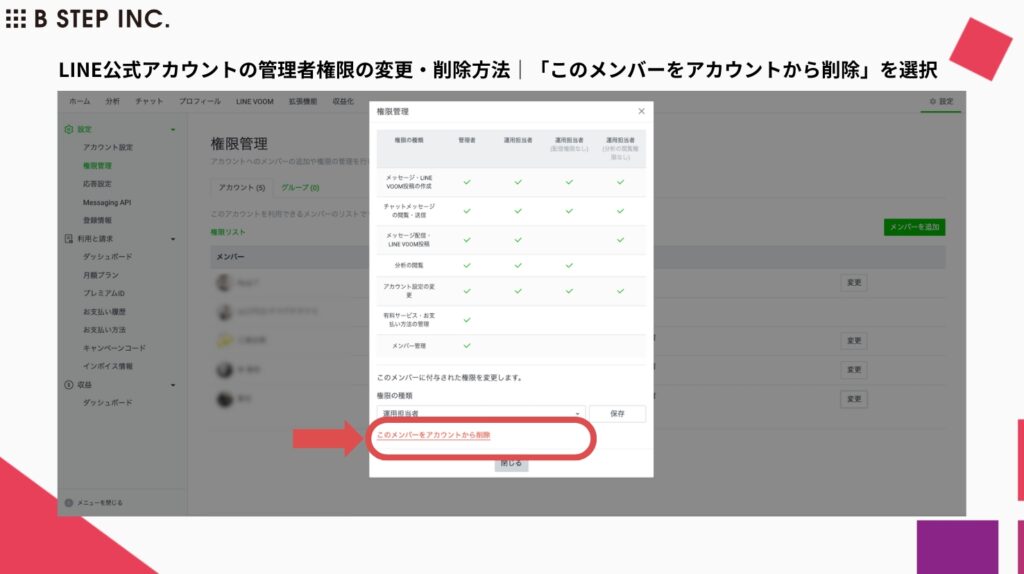
もしメンバーを削除する場合は、ポップアップ画面の下部にある「このメンバーをアカウントから削除」をクリックします。
削除の確認画面が表示されるので、「削除」ボタンをクリックして操作を完了します。
削除されたメンバーは再度招待されない限りアカウントにアクセスできなくなりますので注意をしてください。
5. 削除完了の確認
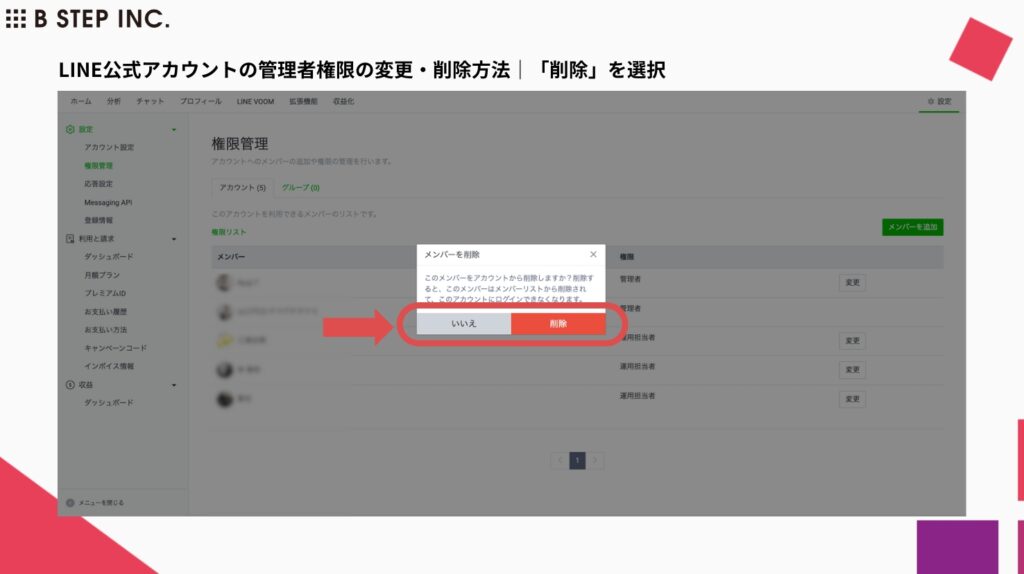
削除操作が完了すると、該当メンバーはリストから消えます。
これで管理者権限の変更・削除作業が完了です。
これらの手順を踏むことで、LINE公式アカウントの権限を柔軟に管理できるようになります。
権限設定の変更や削除を行う際は、組織全体の運用に影響が出ないよう、慎重に対応してください。
LINE公式アカウントの管理メンバーが追加できない時の対処方法

LINE公式アカウントで管理メンバーを追加しようとした際にエラーが発生する場合があります。
この問題は設定やシステムに原因があることが多いです。
以下に、よくある原因とその対処方法を説明します。
1. URLの有効期限を確認する
LINE公式アカウントでは、権限付与用の招待URLには有効期限があります。
このURLは発行後 24時間以内 に使用する必要があります。
有効期限が切れた場合、再度新しいURLを発行してください。
▼ 対処方法
- 「権限管理」画面から該当のメンバー追加操作に戻ります。
- 新しい招待URLを発行し、追加したいメンバーに共有します。
2. 招待されたメンバーがアカウントを持っているか確認する
招待URLを受け取ったメンバーがLINEのビジネスアカウントにログインしていない場合、アカウントに参加できません。
▼ 対処方法
- 招待されたメンバーに、LINE Business IDを作成するよう案内します。
- LINE Business IDにログインした状態で、URLにアクセスするよう指示します。
3. メンバー上限を確認する
LINE公式アカウントには、管理メンバーの最大人数に制限があります。
通常、1アカウントで追加できるメンバー数は 100人 までです。
▼ 対処方法
- 「権限管理」画面を確認し、現在登録されているメンバー数をチェックします。
- 不要なメンバーを削除して空き枠を作成します。
- 削除手順: メンバーリストから該当メンバーを選択し、「削除」をクリックします。
4. 権限の種類が正しいか確認する
追加するメンバーに対して、適切な権限を選択しているか確認してください。
場合によっては、特定の権限に不備がある場合があります。
▼ 対処方法
- メンバー追加時に「権限の種類」を正確に選択してください。
- 必要に応じて「運用担当者」「管理者」などの権限を変更します。
5. ブラウザやデバイスの問題を確認する
管理画面へのアクセスやURLが動作しない場合、ブラウザやデバイスに問題がある可能性があります。
▼ 対処方法
- 最新バージョンのブラウザ(Google Chrome、Safariなど)を使用してください。
- キャッシュをクリアして再試行します。
- 別のデバイス(スマートフォンやパソコン)から操作を試してください。
6. LINEのシステムエラーを確認する
まれに、LINE公式アカウントのシステムで不具合が発生している場合があります。
このような場合、ユーザー側では解決できないことが多いため、LINEのサポートに問い合わせる必要があります。
▼ 対処方法
- LINE for Businessのサポートページにアクセスします。
- 問題の内容を詳細に記載して問い合わせを送信します。
LINE公式アカウントを複数人で管理する場合の注意点

LINE公式アカウントを複数人で管理する際、業務を効率的に進めるだけでなく、誤操作や情報漏えいのリスクを防ぐための適切な運用が重要です。
以下に、複数人管理時に注意すべきポイントを詳しく説明します。
1. 適切な権限を割り振る
LINE公式アカウントでは、「管理者」「運用担当者」「運用担当者(配信権限なし)」「運用担当者(分析の閲覧権限なし)」の4つの権限が用意されています。
それぞれの業務内容に応じて適切な権限を割り振りましょう。
▼ 注意点
- 管理者の権限を乱用しない
管理者はすべての機能にアクセスできるため、責任を持って管理できる人物に限定する必要があります。 - 業務内容に応じた権限を設定
運用担当者には必要最低限の権限を与えることで、誤操作のリスクを軽減できます。
2. アカウント設定の変更は慎重に行う
アカウントの基本設定や有料プランの変更は、ビジネス運用に大きな影響を与える可能性があります。
これらの設定を変更できるのは原則として管理者のみとし、変更時には事前にチーム全体で合意を取ることを推奨します。
▼ 注意点
- プラン変更や広告費用の請求が発生する操作は、特に慎重に行う。
- 設定変更の記録をチーム内で共有し、透明性を確保する。
3. 操作履歴の確認を定期的に行う
LINE公式アカウントでは、メッセージ配信や設定変更の履歴を確認することができます。
これを定期的にチェックすることで、異常な操作やミスを早期に発見することが可能です。
▼ 注意点
- 重要な操作を行った際には、その記録を確認して正確に行われたことを確かめる。
- 問題が発生した場合に備えて、履歴データを一定期間保存する。
4. コミュニケーションミスを防ぐためのルールを設定する
複数人で運用する場合、コミュニケーション不足による二重投稿や未配信のトラブルが発生することがあります。
チーム内でのルールを明確にすることで、こうした問題を未然に防ぎましょう。
▼ 注意点
- メッセージの作成・配信スケジュールを共有する。
- 配信前に必ず他メンバーの確認を得るようにする。
- 緊急時の連絡方法や対応手順をあらかじめ決めておく。
5. 情報セキュリティ対策を徹底する
管理アカウントの情報が漏えいすると、アカウントの不正利用や顧客データの流出につながる危険性があります。
複数人で管理する場合、セキュリティ対策を万全にする必要があります。
▼ 注意点
- パスワードを定期的に変更し、強固なものにする。
- メンバー追加や権限変更の操作は、管理者の承認を必須とする。
- メンバーがアカウントを退職・異動する場合は、速やかに権限を削除する。
6. トラブル時の対応フローを事前に決める
トラブルが発生した場合に迅速に対応できるよう、事前に対応フローを決めておくことが重要です。
特に、メッセージの誤送信やシステム不具合に関する対策は必須です。
▼ 注意点
- 誤送信が発生した場合の対処法をマニュアル化する。
- LINE公式アカウントのサポート窓口の連絡先を共有する。
- チーム全体で定期的に対応フローの見直しを行う。
LINE公式アカウントを効率的に運用するためのおすすめツール

LINE公式アカウントを活用して効果的なマーケティングや運用を行うには、便利なツールの導入が欠かせません。
ここでは、LINE公式アカウントの運用を支援するためのおすすめツールをいくつか紹介します。
1. LSTEP
Lステップは、LINE公式アカウントの機能を拡張した総合的なB2C向けマーケティングオートメーション(MA)ツールです。
ステップ配信機能を活用して、特定の条件に応じたメッセージを自動で送信できます。ターゲットごとのカスタマイズが容易で、効率的な顧客育成が可能です。
主な機能
- ステップ配信による自動メッセージ送信
- ユーザーの行動に基づいた条件設定
- 詳細な配信レポート機能
利用シーン
- 購入後のフォローアップ
- 見込み客への段階的な情報提供
>> 公式サイトはこちら <<
2. クウゼン(KUZEN)
クウゼン(KUZEN)は、LINE公式アカウントの高度な機能拡張に加え、全体設計・施策立案・運用改善・代行まで手厚くサポートしてくれるサービスです。
LINE公式アカウントにチャットボットを導入することで、顧客からの問い合わせ対応を自動化し、運用負担を軽減します。
主な機能
- AIチャットボットのカスタマイズ
- 自然言語処理による高度な回答精度
- 問い合わせ履歴の管理
利用シーン
- FAQの自動対応
- サービス予約や申し込みのサポート
>> 公式サイトはこちら <<
3. Liny
Linyとは、LINE公式アカウントで顧客管理や販促CRM、LINEステップメッセージやセグメント配信、自動応答、細かな管理ができるLINEマーケティングツールです。
ユーザーセグメントに応じたメッセージ配信やキャンペーンの作成が簡単に行えます。
主な機能
- セグメント別の配信管理
- キャンペーン効果の分析
- リッチメニューのカスタマイズ
利用シーン
- 新商品キャンペーンの告知
- ユーザー属性に基づく特典提供
>> 公式サイトはこちら <<
4. Comsbi
Comsbiとは、ノーコードでLINEマーケに必要なあらゆる機能をLINEアカウントに実装することのできる万能ツールです。
細かいデータ分析をもとに、顧客行動を最適化します。
主な機能
- 配信効果のデータ分析
- セグメントごとの顧客インサイトの可視化
- マーケティング戦略の提案機能
利用シーン
- 定期的なキャンペーン効果の分析
- 顧客データに基づいたターゲティング
>> 公式サイトはこちら <<
5. L Message(エルメ)
L Messageは、友だちの見える化、顧客管理、アンケート、ステップ配信(ステップメール)、セグメント配信、来店管理、決済など対応するシステムです。
運用ノウハウを提供しつつ、顧客とのコミュニケーションを効率化します。
主な機能
- リッチメニューのテンプレート提供
- 自動メッセージ配信設定
- ユーザーインサイトの活用
利用シーン
- 顧客管理とコミュニケーションの一元化
- 定期配信やキャンペーン配信の効率化
>> 公式サイトはこちら <<
まとめ

LINE公式アカウントは、顧客との信頼関係を深め、ビジネスを成長させるために欠かせないツールです。
この記事では、権限管理の重要性、複数人運用時の注意点、さらには運用効率を向上させるためのツール活用について解説しました。
権限管理では、メンバーごとに適切な役割を設定することでリスクを最小限に抑えられます。
また、複数人での運用では、明確なルールとコミュニケーションの仕組みを整えることが成功の鍵となります。
さらに、ツールを活用することで業務効率を高め、成果を最大化することが可能です。
これらの方法を実践することで、LINE公式アカウントの効果を十分に引き出し、顧客満足度を高めながら、ビジネスの成長を加速させることができます。
また、貴社の目標を最短で達成するために必要な戦略については株式会社ビーステップへご相談ください。
ビーステップは、SNSマーケティングにおいて効果的な戦略を熟知しており、貴社の商材や目的に合わせた収益向上に直結するLINE施策をご提案いたします。
ご支援内容は、ご提案にご納得いただいた上で実施されるため、安心して依頼いただけます。
さらに、ご支援範囲も設計から運用までワンストップで対応可能なので、業務が忙しくて手が回らない方でも、安心してご利用いただける点も魅力です。
貴社に最適な施策をご提案いたしますので、ぜひ無料相談をご活用ください。
\貴社の予算や目的に合ったLINEの戦略をプロがご提案/