

「YouTubeアナリティクスを開いてはみたものの、数字が多すぎてどこを見ればいいのか分からない」
「指標の意味は調べて理解したけれど、その数値が良いのか悪いのか判断できない」
「毎回データは確認しているのに、動画の再生回数がいっこうに伸びない」
動画運用を始めた方の多くが、この3つのどこかでつまずきます。
本記事では、アナリティクスの開き方から重要指標の目安値、数字を見たあとの改善の打ち手までを順番に整理しました。
読み終えるころには、次に何を直せばいいのかを自分で判断できる状態になります。
 この記事でわかること
・PC・スマホアプリそれぞれからアナリティクスを開く手順
・概要・コンテンツ・視聴者など各タブの見方と、実務での確認順
・必ず押さえたい6つの重要指標と、判断の基準になる目安値
・数字の症状から改善の打ち手を逆引きする方法
・視聴回数がズレる理由や、競合チャンネルを調べる方法
また、貴社の目標を最短で達成するために必要な戦略については株式会社ビーステップへご相談ください。
ビーステップは、SNSマーケティングにおいて効果的な戦略を熟知しており、貴社の商材や目的に合わせた収益向上に直結するSNS施策をご提案いたします。
ご支援内容は、ご提案にご納得いただいた上で実施されるため、安心して依頼いただけます。
さらに、ご支援範囲も設計から運用までワンストップで対応可能なので、業務が忙しくて手が回らない方でも、安心してご利用いただける点も魅力です。
貴社に最適な施策をご提案いたしますので、ぜひ無料相談をご活用ください。
\貴社の予算や目的に合ったSNSの戦略をプロがご提案/
まずは無料で相談してみる →目次
YouTubeアナリティクスとは?何がわかるのかを最初に整理
YouTubeアナリティクスでわかること
YouTubeアナリティクスでは「わからない」こと
感覚で運用する場合とデータで運用する場合の差
YouTubeアナリティクスの見方【PC・スマホ・アプリ別の開き方】
PC(ブラウザ)から開く手順
YouTubeアプリから開く手順
YouTube Studioアプリ(iPhone・Android)から開く手順
スマホとPCで見られる項目はどう違うのか
概要タブ|チャンネル全体の健康診断
コンテンツタブ|動画ごとの成績を比べる
視聴者タブ|誰が見ているのかを知る
収益タブ|収益化しているチャンネルで確認する
リサーチ・トレンドタブ|次の企画のヒントを探す
詳細モードでさらに深掘りする
実務ではどの順番で開くべきか
①視聴回数と総再生時間|結果を表す指標
②インプレッション数とクリック率|見つけてもらえたかを測る
③視聴者維持率と平均視聴時間|満足度を映す指標
④エンゲージメント|視聴者の反応の強さを見る
⑤視聴者属性|年齢・性別・地域を確認する
⑥トラフィックソース|どこから来たのかを知る
6つの指標の目安と、確認するタイミング
通常動画とショートで指標の意味が変わる理由
ショート動画で優先して見るべき指標
通常動画とショートで見るべき指標の違い
クリック率が低いとき|サムネイルとタイトルを疑う
冒頭で離脱されるとき|導入の構成を作り直す
最後まで見られているのに伸びないとき|露出を増やす
チャンネル登録者が増えないとき|動画の役割を見直す
症状と打ち手の逆引き表
改善は必ず1つずつ検証する
視聴回数がYouTubeの表示と違うのはなぜか
自分の再生はカウントされるのか
データが反映されない・遅いと感じるとき
登録者数が食い違って見えるとき
開設初期でデータが少ないときに見るべきもの
他人のアナリティクスは原則として見られない
公開データからどこまで推定できるか
外部の分析ツールでできること・できないこと
公式と外部ツールで数値が違う理由
公式と外部ツールはどう使い分けるか
企業・チームでYouTubeを運用するときのアナリティクス活用
ブランドアカウントで閲覧権限を分ける
リアルタイムレポートで公開直後の初速を見る
CSVエクスポートでレポート化する
毎月定点で追うべき指標の決め方
AIを活用して分析を効率化する
YouTubeアナリティクスは無料で使えますか
収益化していないチャンネルでも使えますか
データはどれくらい前まで遡れますか
アナリティクスが表示されない・開けないときは
複数人でアナリティクスを見ることはできますか
アナリティクスのレポートを社外に公開しても問題ありませんか
スマホだけで分析を完結できますか
結局どの指標から見ればいいですか
YouTubeアナリティクスとは?何がわかるのかを最初に整理
YouTubeアナリティクスは、動画やチャンネルの成果を数値で分析できるYouTube公式の機能です。
しかし、「再生回数は見ているものの、それ以外のデータは活用できていない」「どの指標を見れば改善につながるのかわからない」という方も多いのではないでしょうか。
本章では、まず次の3点を整理します。
- YouTubeアナリティクスでわかること
- YouTubeアナリティクスではわからないこと
- 感覚で運用する場合とデータで運用する場合の違い
最初に「取得できるデータ」と「取得できないデータ」の境界を理解しておくことで、YouTubeアナリティクスだけで十分な場面と、外部ツールを組み合わせるべき場面を判断しやすくなります。
YouTubeアナリティクスでわかること
YouTubeアナリティクスは、自分のチャンネルと動画の成績を無料で確認できる公式の分析機能です。
実際に確認できるデータは、大きく次の5種類に分かれます。
- 視聴回数や総再生時間といった、成果を表す数値
- サムネイルが表示された回数と、そこからクリックされた割合
- 動画のどこまで見られたかを示す視聴の継続具合
- 視聴者の年齢や性別、地域、視聴している時間帯
- どの経路から動画にたどり着いたかという流入の内訳
再生回数という結果だけでなく、その結果に至った過程まで追える点が、YouTubeアナリティクスの本質的な価値になります。
YouTubeアナリティクスでは「わからない」こと
一方で、YouTubeアナリティクスにも取得できないデータがあります。
例えば、次のような情報は確認できません。
- 他人や競合チャンネルの詳細なアナリティクス
- 視聴者個人を特定できる名前やアカウント情報
- チャンネル開設前や、権限を持つ前の期間のデータ
- 視聴者が動画を見たあとに何を購入したかという行動
競合の数値を知りたい場合や、購買までを追いたい場合は、YouTube以外の手段を組み合わせる必要があると考えておきましょう。
感覚で運用する場合とデータで運用する場合の差
動画運用の成果は、感覚で判断しているうちは再現性が生まれません。
といいますのも、伸びた動画があっても理由を説明できなければ、次の動画で同じ結果を狙えないためです。
例えば、ある動画が急に伸びたとき、アナリティクスを見ればサムネイルのクリック率が上がったのか、関連動画からの流入が増えたのかを切り分けられます。
原因が特定できれば、次の企画では同じ条件を意図的に再現できます。
偶然のヒットを、狙って出せる形に変えていくための土台がアナリティクスだと捉えてください。
企業がYouTubeに取り組む意義そのものは、下記の記事で活用シーンごとに整理しています。
YouTubeアナリティクスの見方【PC・スマホ・アプリ別の開き方】

アナリティクスで何がわかるかを押さえたら、実際に画面を開いてみましょう。
アクセス経路は1つではなく、使う端末とアプリによって4つのパターンに分かれます。
本章で解説するのは、次の内容です。
- PC(ブラウザ)から開く手順
- YouTubeアプリから開く手順
- YouTube Studioアプリから開く手順
- スマホとPCで見られる項目の違い
同じアナリティクスという名前でも、経路によって表示される項目の細かさが変わるため、目的に応じて使い分けるのが前提になります。
PC(ブラウザ)から開く手順
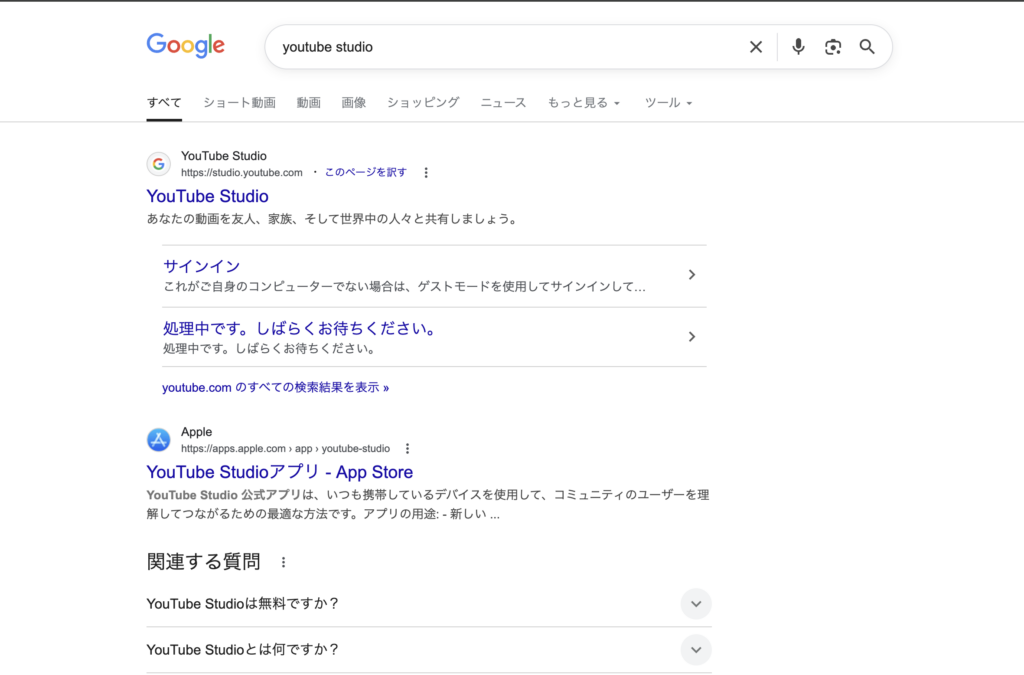
分析するなら、PCのブラウザから開くのが基本です。
手順は次のとおりに進めます。
- YouTubeにログインし、右上のアカウントアイコンをクリックする
- メニューから「YouTube Studio」を選ぶ
- 左側のメニューにある「アナリティクス」をクリックする
- 動画ごとに見たい場合は「コンテンツ」から対象の動画を開く
チャンネル全体の傾向をつかむときはチャンネル単位、施策の検証をするときは動画単位と、見る階層を意識して切り替えるのがポイントです。
YouTubeアプリから開く手順
外出先で数字だけ確認したいときは、普段使っているYouTubeアプリからでもアナリティクスに届きます。
操作は、次の流れになります。
- YouTubeアプリを開き、右下のアカウントアイコンをタップする
- 「あなたのチャンネル」を選ぶ
- チャンネル画面に表示される「アナリティクス」をタップする
ここで見られるのは概要にあたる範囲が中心で、深い分析には向きません。
速報値をさっと確認する用途に絞って使うのが現実的な運用になります。
YouTube Studioアプリ(iPhone・Android)から開く手順
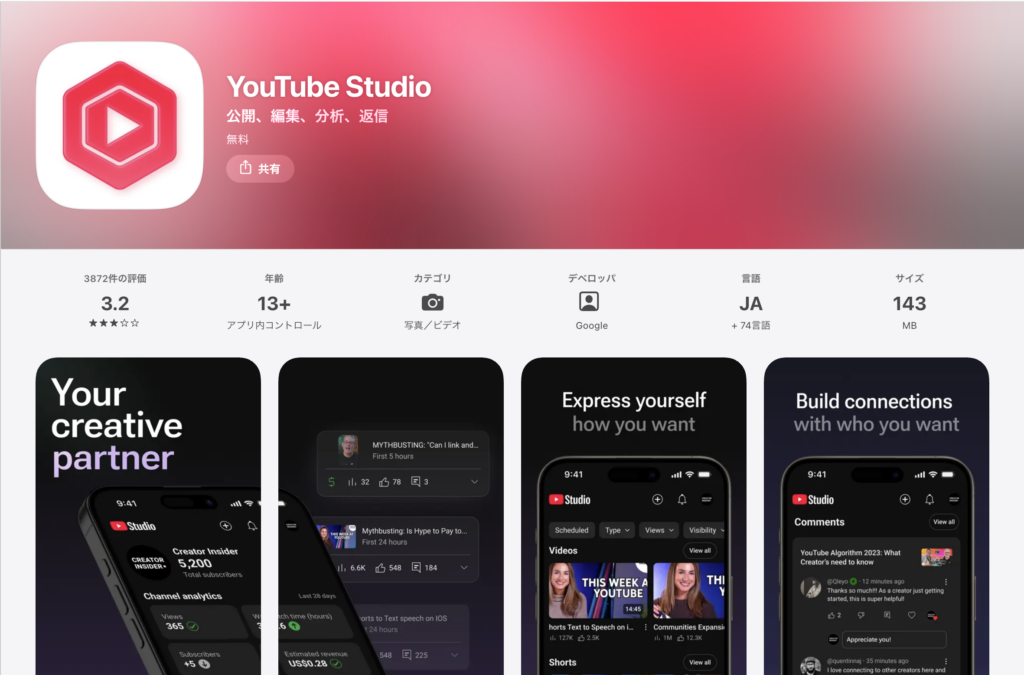
スマホでもう少し踏み込んで見たい場合は、専用のYouTube Studioアプリを入れておきましょう。
理由は、通常のYouTubeアプリより表示できるレポートの種類が多く、動画単位の数値まで追えるためです。
導入から確認までは、次のように進めます。
- App StoreまたはGoogle Playで「YouTube Studio」をインストールする
- 対象のチャンネルのアカウントでログインする
- 下部メニューの「アナリティクス」をタップする
- 動画ごとに見る場合は「コンテンツ」から動画を選択する
移動中にリアルタイムの伸びを追う場面では、このアプリが最も扱いやすい選択肢になります。
スマホとPCで見られる項目はどう違うのか
実際の使い分けは、次の表が目安になります。
| 確認したいこと | PC(ブラウザ) | YouTubeアプリ | Studioアプリ |
| 視聴回数・登録者数 | ◎ | ○ | ◎ |
| インプレッションとクリック率 | ◎ | △ | ○ |
| 視聴者維持率のグラフ | ◎ | × | ○ |
| 流入経路の詳細 | ◎ | × | △ |
| データのエクスポート | ◎ | × | × |
数字の確認はスマホ、原因の分析はPCという役割分担にしておくと、分析の精度が落ちません。
アナリティクス画面の見方|タブごとに何がわかるか
画面を開けたら、次はタブの構造を理解していきます。
YouTubeアナリティクスは目的別にタブが分かれており、それぞれ答えてくれる問いが違います。
本章で扱うのは、次の7項目です。
- 概要タブの見方
- コンテンツタブの見方
- 視聴者タブの見方
- 収益タブの見方
- リサーチ・トレンドタブの見方
- 詳細モードの使い方
- 実務でどの順番に開くべきか
なお、タブの名称や並びはYouTube側の仕様変更で変わる場合があるため、名前ではなく役割で覚えておくと迷いません。
概要タブ|チャンネル全体の健康診断
概要タブは、チャンネルの状態をひと目で確認するための入り口です。
なぜならば、視聴回数、総再生時間、チャンネル登録者数という基幹となる数値が、期間の推移とあわせてまとめられているためです。
例えば、直近28日の視聴回数が前の期間より落ちていれば、原因の特定に進む合図になります。
あわせて「リアルタイム」の欄では、直近48時間と60分の動きも追えます。
ここは診断結果を細かく読む場所ではなく、異変に気づくための定点観測の場所だと位置づけましょう。
コンテンツタブ|動画ごとの成績を比べる
コンテンツタブでは、公開した動画を横並びで比較できます。
理由は、動画単位の視聴回数、インプレッション、クリック率などが一覧で並ぶためです。
実際にこの画面を使うと、自分のチャンネルで当たったパターンが見えてきます。
再生回数の多い動画に共通するテーマ、サムネイルの色づかい、タイトルの言い回しを書き出していくと、次の企画の判断材料になります。
あわせて、通常動画とショート動画、ライブ配信を切り替えて確認できるため、形式ごとの得意不得意も把握できます。
視聴者タブ|誰が見ているのかを知る
視聴者タブは、チャンネルを支えている人の輪郭をつかむ場所です。
といいますのも、年齢層や性別の構成、視聴されている国や地域、視聴者がYouTubeを開いている時間帯といったデータが集まっているためです。
例えば、想定していた読者層と実際の視聴者層がずれていれば、企画やサムネイルの表現を寄せ直す判断ができます。
投稿時刻を、視聴者が最も多い時間帯の直前に合わせるという使い方も有効です。
届けたい相手と、届いている相手のギャップを埋めるために活用してください。
収益タブ|収益化しているチャンネルで確認する
収益タブは、チャンネルが収益化の条件を満たしている場合に表示されます。
理由としては、広告収入やチャンネルメンバーシップなどの実績を扱う項目であり、対象外のチャンネルには表示する数値が存在しないためです。
ここでは推定収益に加えて、広告表示1000回あたりの単価や、再生回数に基づく単価まで確認できます。
単価はジャンルや視聴者の地域によって大きく変わるため、他チャンネルの公開情報と比べるより、自分のチャンネルの推移を追うほうが判断を誤りません。
リサーチ・トレンドタブ|次の企画のヒントを探す
リサーチやトレンドにあたるタブは、次に何を作るかを考えるための場所です。
なぜならば、視聴者が検索した語句や、自分のチャンネルの視聴者が他に見ている動画の傾向を確認できるためです。
例えば、検索されているのに自分がまだ答えられていないテーマが見つかれば、そのまま企画のネタになります。
既存の動画の改善だけでは、いずれ打ち手が尽きます。
需要側から企画を発想する引き出しとして、定期的に開く習慣をつけておくと運用が安定します。
詳細モードでさらに深掘りする
数字の背景をもう一段掘りたいときは、画面右上の詳細モードを使います。
理由は、通常の画面では組み合わせられない条件を、掛け合わせて確認できるためです。
実際に使える切り口としては、次のようなものがあります。
- 特定の期間だけを切り出して比較する
- 地域や端末の種類で絞り込む
- 流入経路ごとの視聴時間を並べる
- 表示する指標の列を自分で選び直す
「伸びた理由」を言語化する段階で必要になる機能なので、日常の確認では使わなくても、検証のときに開ける状態にしておきましょう。
実務ではどの順番で開くべきか
分析に慣れないうちは、見る順番をあらかじめ決めておくのが有効です。
というのも、タブを順に眺めるだけでは情報量に押し切られ、判断まで届かないためです。
実務では、次の順番が扱いやすくなります。
- 概要で全体の増減を確認し、異変の有無を判断する
- コンテンツで、どの動画が原因かを特定する
- その動画のクリック率と視聴者維持率を見て、症状を切り分ける
- 視聴者や流入経路を見て、届いている相手と経路を確かめる
全体から個別へ、結果から原因へと降りていく流れを固定してしまえば、毎回の確認が数分で終わります。
必ず押さえたい6つの重要指標の見方と目安値

タブの構造を理解したら、次は個々の指標の読み方に進みます。
指標は数多くありますが、動画運用の判断に直結するものは限られています。
本章で解説するのは、次の6つです。
- 視聴回数と総再生時間
- インプレッション数とクリック率
- 視聴者維持率と平均視聴時間
- エンゲージメント
- 視聴者属性
- トラフィックソース
あわせて各指標の目安値も示しますが、適正値はジャンルや動画の長さで変動するため、自分のチャンネルの平均を基準に据えるのが前提です。
①視聴回数と総再生時間|結果を表す指標
視聴回数と総再生時間は、チャンネルの成果を最も直接的に表す数値です。
理由は、視聴回数が何回再生されたかを、総再生時間が何時間見られたかを示しており、両方が積み上がることでチャンネルの評価につながるためです。
例えば、視聴回数は多いのに総再生時間が伸びていない場合、動画が最後まで見られていない可能性が浮かびます。
この2つは原因ではなく結果を示す指標なので、増減に気づくために使い、改善の打ち手は次に挙げる指標から探すという役割分担で考えてください。
②インプレッション数とクリック率|見つけてもらえたかを測る
インプレッション数はサムネイルが表示された回数、クリック率は表示のうち実際にクリックされた割合を示します。
一般的にクリック率は数パーセント台に収まることが多く、自分のチャンネルの平均を上回っているかどうかが実務上の判断基準になります。
表示は多いのにクリック率が低ければサムネイルとタイトルの問題、表示自体が少なければ動画の評価そのものの問題と切り分けられます。
③視聴者維持率と平均視聴時間|満足度を映す指標
視聴者維持率は、動画のどこまで視聴が続いたかをグラフで表した指標です。
実際に見るべきは、平均の数値よりもグラフの形になります。
開始直後に急落していれば冒頭の導入が弱く、途中で落ちていればその箇所の内容が期待とずれています。
平均視聴時間とあわせて確認し、離脱が起きた地点を特定して構成を作り直すところまでが、この指標の使い方です。
④エンゲージメント|視聴者の反応の強さを見る
エンゲージメントは、高評価やコメント、共有といった能動的な反応の量を指します。
とくに共有数は、視聴者が自分の知人にすすめたことを意味するため、内容の刺さり方を測る手がかりになります。
反応が集まった動画は、テーマそのものが支持されている可能性が高いといえます。
次の企画で同じテーマを深掘りする判断に、そのまま活かせる指標です。
⑤視聴者属性|年齢・性別・地域を確認する
視聴者属性では、動画を見ている人の年齢層、性別、地域が確認できます。
例えば、若年層向けに作った動画が実際には年配層に多く見られていた場合、話す速度や用語の選び方を調整する余地が生まれます。
地域のデータは、店舗やイベントの告知動画で効果を測るときにも役立ちます。
想定と実態のずれを見つけるための鏡として使ってください。
⑥トラフィックソース|どこから来たのかを知る
トラフィックソースは、視聴者が動画にたどり着いた経路を示します。
主な経路には、次のようなものがあります。
- YouTube検索(能動的に探して見つけられた)
- ブラウジング機能(トップ画面などでおすすめされた)
- 関連動画(他の動画から流れてきた)
- 外部サイト(自社サイトやSNSからの流入)
検索が多ければタイトルの語句選定が効いており、関連動画が多ければ他チャンネルの視聴者を取り込めている状態だと読み取れます。
6つの指標の目安と、確認するタイミング
実務では、次の整理が扱いやすくなります。
| 指標 | 何を判断するか | 確認の頻度 |
| 視聴回数・総再生時間 | 全体の増減と異変の察知 | 週1回 |
| クリック率 | サムネイルとタイトルの精度 | 投稿ごと |
| 視聴者維持率 | 内容と構成の満足度 | 投稿ごと |
| エンゲージメント | テーマの支持の強さ | 投稿ごと |
| 視聴者属性 | 想定読者とのずれ | 月1回 |
| トラフィックソース | 流入経路の偏り | 月1回 |
投稿ごとに見る指標と、月単位で見る指標を分けるだけで、確認の負担は大きく下がります。
ショート動画のアナリティクスの見方

通常動画の指標を押さえたら、ショート動画についても確認しておきましょう。
ショートは視聴のされ方が根本的に異なるため、同じ物差しで測ると判断を誤ります。
本章で整理するのは、次の3点です。
- 通常動画とショートで指標の意味が変わる理由
- ショートで優先して見るべき指標
- 通常動画とショートの見るべき指標の違い
同じチャンネル内でも評価軸が分かれるという前提を持っておくことが、ショート運用の出発点になります。
通常動画の感覚のままショートを評価すると、伸びている動画を見落としてしまいます。
通常動画とショートで指標の意味が変わる理由
ショート動画では、クリック率という考え方がほぼ機能しません。
理由は、ショートがサムネイルを選んでクリックする形式ではなく、縦にスワイプして次々と流れてくる形式で視聴されるためです。
実際に、ショートのアナリティクスではクリック率の代わりに、フィードに表示された回数や、スワイプせずに視聴が続いた割合といった項目が中心になります。
視聴者が選ぶ動画から、流れてくる動画へと前提が変わるため、指標の読み替えが必要になると理解しておきましょう。
ショート動画で優先して見るべき指標
ショートで最初に見るべきは、冒頭で離脱されずに視聴が続いたかどうかです。
といいますのも、最初の数秒でスワイプされるかが、その後の表示量を大きく左右するためです。
具体的には、次の指標を優先します。
- フィードでの表示回数(どれだけ配られたか)
- 視聴を選択した割合(スワイプされずに残ったか)
- 平均視聴時間と、繰り返し再生された度合い
- 視聴後のチャンネル登録者の増加数
表示回数が伸びないときは内容以前に配信が広がっておらず、表示は多いのに視聴が続かないときは冒頭の作りに原因があると切り分けられます。
通常動画とショートで見るべき指標の違い
両者を並べると、優先順位が入れ替わることがはっきりします。
違いとしては、次の表のとおりです。
| 観点 | 通常動画 | ショート動画 |
| 最重要の指標 | クリック率 | 冒頭で視聴が続いた割合 |
| サムネイルの役割 | 極めて大きい | ほぼ影響しない |
| 勝負がつく時間 | 最初の30秒前後 | 最初の数秒 |
| 主な流入経路 | 検索・関連動画 | ショートフィード |
| 登録者への貢献 | 高い | 動画次第で差が大きい |
ショートで集めた視聴者を通常動画へ送る導線まで設計できると、チャンネル全体の成長につながります。
数字を見た後どうする?症状から逆引きする改善の打ち手

ここまでで指標の読み方は揃いました。
ただし、数字を読めることと、動画を改善できることは別の話です。
本章では、よくある4つの症状ごとに打ち手を整理し、最後に検証の進め方まで解説します。
- クリック率が低いとき
- 冒頭で離脱されるとき
- 最後まで見られているのに伸びないとき
- チャンネル登録者が増えないとき
症状から原因を逆引きする発想に切り替えると、次に何をすべきかで迷わなくなります。
どの症状も、原因の切り分けさえできれば打つべき手はおのずと絞られていきます。
数字を眺める段階から、動画を直す段階へ進むための章だと考えてください。
クリック率が低いとき|サムネイルとタイトルを疑う
表示はされているのにクリック率が低い場合、疑うべきはサムネイルとタイトルです。
理由は、視聴者がクリックを判断する材料が、その2つしか存在しないためです。
例えば、文字が小さくてスマホで読めない、色が周囲の動画に埋もれている、タイトルで得られる内容が伝わらない、といった原因が典型的に挙げられます。
同じ内容でもサムネイルを差し替えるだけで数値が動く場合があるため、まずは表現側から手を入れるのが効率的な進め方になります。
再生回数が伸び悩むときの具体策は、こちらの記事で原因別にまとめました。
冒頭で離脱されるとき|導入の構成を作り直す
視聴者維持率のグラフが開始直後に急降下している場合、原因は導入部分にあります。
なぜならば、視聴者はクリックした時点で期待を抱いており、その期待とずれた内容が続くと即座に離れるためです。
実際に効果が出やすいのは、長い挨拶やチャンネル紹介を後ろへ回し、動画の結論やこれから話す内容を冒頭で提示する構成です。
サムネイルやタイトルで示した内容に、開始直後から触れているかを確認してみてください。
クリックの理由に、最短で応える形に組み替えるだけで、グラフの形は変わります。
最後まで見られているのに伸びないとき|露出を増やす
維持率は高いのに再生回数が伸びない場合、問題は内容ではなく露出の量にあります。
理由としては、動画の質が届いた人には評価されている一方で、そもそも表示される回数が足りていない状態だからです。
この場合は、検索されやすい語句をタイトルや説明文に入れる、既存の人気動画から関連づけを狙う、SNSや自社サイトから流入を作るといった手が有効です。
良い動画を作る段階から、届ける段階へ課題が移ったサインだと捉えてください。
チャンネル登録者が増えないとき|動画の役割を見直す
再生は取れているのに登録者が増えない場合、動画とチャンネルがつながっていない可能性があります。
といいますのも、視聴者が「この動画は役に立った」と感じても、「次も見たい」と思う理由がなければ登録には至らないためです。
具体的には、他の動画でどんなテーマを扱っているかを示す、シリーズとして続きがあることを伝える、といった打ち手が挙げられます。
単発の視聴を、継続的な関係へ変える設計が必要になる場面です。
チャンネル全体を伸ばす考え方については、次の記事でアルゴリズムの観点まで解説しています。
症状と打ち手の逆引き表
判断に迷ったときのために、症状と打ち手を一覧で持っておきましょう。
実務では、次の対応表が基準になります。
| 症状 | 疑うべき原因 | 最初に試す打ち手 |
| 表示は多いがクリック率が低い | サムネイル・タイトル | 表現の作り直し |
| 冒頭で離脱される | 導入の構成 | 結論を先に出す |
| 途中で急に離脱される | その箇所の内容 | 該当部分の削除・再編集 |
| 維持率は高いが再生が少ない | 露出の不足 | 検索対策と外部流入 |
| 再生はあるが登録が増えない | チャンネルの一貫性 | シリーズ化と導線設計 |
原因の切り分けができていれば、打ち手は自然と1つに絞られます。
改善は必ず1つずつ検証する
改善に取り組むときは、変更点を1つに絞って検証してください。
なぜならば、サムネイルと構成と投稿時間を同時に変えてしまうと、数値が動いた理由を特定できなくなるためです。
例えば、今回はサムネイルだけを変える、次はタイトルの型を変える、という進め方であれば、それぞれの効果が数字として残ります。
動画運用の成果は、検証の回数だけ積み上がるものです。
手間はかかりますが、この積み重ねが再現性のある運用につながります。
アナリティクスのつまずきポイントと対処法

指標の読み方と改善の流れが整理できたところで、実際の運用でつまずきやすい点も押さえておきましょう。
数字が想定と食い違うと、分析そのものへの信頼が揺らいでしまいます。
本章で扱うのは、次の5つです。
- 視聴回数がYouTubeの表示と違う理由
- 自分の再生がカウントされるのか
- データが反映されない・遅いと感じるとき
- 登録者数が食い違って見えるとき
- 開設初期でデータが少ないときの見方
仕様として正常な食い違いを知っておくと、無用な不安を抱えずに済みます。
視聴回数がYouTubeの表示と違うのはなぜか
動画ページの再生回数と、アナリティクスの視聴回数が一致しないのは、多くの場合が正常な挙動です。
理由は、両者で集計のタイミングと基準が異なるためです。
実際に、YouTubeは不正な再生とみなされた視聴を除外する処理を行っており、その反映の速さが画面ごとに違います。
加えて、アナリティクス側には推定値として先に表示され、後から確定値に置き換わる指標もあります。
多少のずれは前提として、傾向で判断する姿勢が実務では欠かせません。
自分の再生はカウントされるのか
自分でアップロードした動画を自分で見た場合、その視聴も原則としてカウントされます。
ただし、同じ端末から短時間に繰り返し再生した場合は、不正な再生とみなされて除外される可能性があります。
確認のために何度も再生すると、わずかとはいえ数値が濁ります。
チャンネル開設直後で母数が小さい時期ほど影響が出やすいため、確認は必要最小限にとどめましょう。
データが反映されない・遅いと感じるとき
投稿直後に数字が動かないと不安になりますが、アナリティクスの反映には時間差があります。
なぜならば、膨大な視聴ログを集計してから表示する仕組みであり、指標によって確定までの時間が異なるためです。
実際に、リアルタイムのレポートは短い間隔で更新される一方、視聴者属性や収益に関する数値は反映まで長くかかります。
公開直後の初速だけを見て内容を判断せず、数日おいてから確定値で評価する流れを習慣にしてください。
登録者数が食い違って見えるとき
チャンネルページの登録者数とアナリティクスの数値がそろわない場面もあります。
理由としては、チャンネルページ側の表示が一定の桁で丸められており、細かい増減が反映されないためです。
加えて、登録の解除やアカウントの停止が後から反映される点も、食い違いを生む要因になります。
正確な増減を追いたい場合は、アナリティクス側の数値を基準にすると判断がぶれません。
日々の変動より、月単位の推移で見るほうが実態をつかめます。
開設初期でデータが少ないときに見るべきもの
チャンネルを始めたばかりの時期は、アナリティクスにほとんどデータが表示されません。
というのも、視聴回数そのものが少なく、視聴者属性のような推定値は一定の母数がないと表示されない仕様だからです。
この段階で見るべきは、視聴回数ではなくクリック率と視聴者維持率になります。
表示回数が少なくても、クリックされた割合と最後まで見られた割合は判断材料になるためです。
母数が小さいうちは数字が揺れやすいので、複数の動画をまとめて傾向を見ましょう。
他人・競合チャンネルのアナリティクスは見られる?
自分のチャンネルを読み解けるようになると、次に気になるのが競合の数字です。
ここは誤解の多い領域なので、できることとできないことをはっきり分けておきましょう。
本章で解説するのは、次の5点です。
- 他人のアナリティクスが見られない理由
- 公開データからどこまで推定できるか
- 外部の分析ツールでできること
- 公式と外部ツールで数値が食い違う理由
- 公式と外部ツールの使い分けの基準
推定と実測を混同しないことが、競合分析で判断を誤らないための前提になります。
他人のアナリティクスは原則として見られない
結論からお伝えすると、他人のチャンネルのアナリティクスを見ることはできません。
理由は、アナリティクスがチャンネルの管理権限に紐づいた機能であり、権限を持つアカウントだけがアクセスできる設計になっているためです。
検索結果に「他人のアナリティクスを見る方法」という情報が並ぶことがありますが、それらはいずれも公開情報からの推定にあたります。
実測値と推定値はまったく別物であるという前提を、最初に持っておいてください。
公開データからどこまで推定できるか
一方で、公開されている情報だけでも読み取れることは少なくありません。
例えば、投稿頻度と再生回数の推移を並べれば、どのテーマが支持されているかは十分に見当がつきます。
サムネイルの傾向やタイトルの型も、そのまま比較の材料になります。
維持率や流入経路は推定できないという限界を理解したうえで、見える範囲を丁寧に読むのが現実的な進め方です。
外部の分析ツールでできること・できないこと
外部の分析ツールを使うと、推定の精度と手間を改善できます。
実際に確認しやすくなるのは、次のような項目です。
- 登録者数や再生回数の時系列での推移
- 動画ごとの伸び方の比較
- 使用されているタグや説明文の傾向
- 同じジャンルのチャンネルの一覧
ただし、いずれも公開情報を加工したものであり、視聴者維持率や流入経路といった内部データは取得できません。
公式と外部ツールで数値が違う理由
公式のアナリティクスと外部ツールの数値が食い違うのは、集計方法が根本的に異なるためです。
実際に、収益の推定額などは幅を持った参考値として提示されており、実額と乖離する場合があります。
自分のチャンネルの数値を判断するときは、必ず公式のアナリティクスを正とする運用にしておきましょう。
公式と外部ツールはどう使い分けるか
両者は競合する関係ではなく、役割が分かれています。
なぜならば、自社の内部データは公式でしか取れず、他社との比較は外部ツールでしか行えないためです。
実務での使い分けは、次の表が目安になります。
| 目的 | 使うもの | 見られる範囲 |
| 自社動画の改善 | 公式アナリティクス | 実測の内部データ |
| 競合の勢いの把握 | 外部ツール | 公開情報からの推定 |
| 市場のトレンド確認 | 外部ツール | ジャンル横断の比較 |
| 社内報告の根拠 | 公式アナリティクス | 確定値とエクスポート |
判断の根拠にするのは公式、仮説を立てる材料にするのは外部ツールと決めておくと迷いません。
企業・チームでYouTubeを運用するときのアナリティクス活用
最後に、企業やチームで運用する場合に押さえておきたい観点を整理します。
本章で扱うのは、次の5点です。
- 閲覧権限の分け方
- リアルタイムレポートの活用
- データのエクスポートとレポート化
- 毎月定点で追うべき指標の決め方
- AIを活用した分析の効率化
属人化させずに運用を回すための土台づくりが、本章のテーマになります。
担当者ひとりの手元でしか数字が見えていない状態は、体制としてもリスクを抱えることになります。
ブランドアカウントで閲覧権限を分ける
企業でチャンネルを運用するなら、ブランドアカウントで権限を分けて管理しましょう。
理由は、個人のアカウントに紐づけたままだと、担当者の異動や退職でチャンネルごと扱えなくなる恐れがあるためです。
実際に、ブランドアカウントであれば管理者と閲覧者を分けて設定でき、分析だけを見たいメンバーに限定的な権限を渡せます。
担当者が変わっても運用が止まらない状態を先に作っておくことが、企業運用では欠かせません。
社内で運用体制を組む手順は、別記事で企画から分析まで6ステップに分けて紹介しました。
リアルタイムレポートで公開直後の初速を見る
公開直後の動きを追うなら、リアルタイムのレポートが役立ちます。
といいますのも、直近48時間と60分の視聴回数が短い間隔で更新され、初速の傾向をその場でつかめるためです。
例えば、告知を出した直後の反応や、想定した時間帯に視聴が集まっているかを確認できます。
ただし、この数値は速報にすぎません。
初速だけで動画の成否を決めず、確定値が出そろってから評価するという線引きを、チーム内で共有しておきましょう。
速報値をそのまま社内に報告すると、後から数値が動いて説明のやり直しになります。
CSVエクスポートでレポート化する
社内で共有する資料を作るなら、データを書き出して加工するのが確実です。
なぜならば、アナリティクスの画面はそのまま資料に転用しづらく、期間をまたいだ比較にも向かないためです。
実際の手順は、次のとおりです。
- 見たいレポートの画面を開き、期間を指定する
- 画面右上のエクスポートのアイコンを選ぶ
- 表計算ソフト向けの形式を選んで書き出す
- 手元のファイルに追記し、月ごとの推移として管理する
書き出したデータを蓄積していけば、季節要因や施策の効果を長期で検証できるようになります。
毎月定点で追うべき指標の決め方
レポートを続けるうえで大切なのは、追う指標を絞り込むことです。
理由としては、項目が多いレポートほど作成の負担が重くなり、更新が止まってしまうためです。
実務で扱いやすいのは、次の4項目に限定する形になります。
- 総再生時間(チャンネルの成長を表す基幹の数値)
- 平均のクリック率(見つけてもらえているか)
- 平均の視聴者維持率(内容が満足されているか)
- チャンネル登録者の増加数(関係が続いているか)
分析は一度きりでは意味を持たず、同じ指標を同じ条件で追い続けて初めて変化が見えます。
継続の負担まで含めて設計しておきましょう。
外部に任せた場合の費用感は、以下の記事で内訳まで掘り下げています。
AIを活用して分析を効率化する
近年は、書き出したデータをAIに読ませて分析を補助させる方法も広がっています。
例えば、動画ごとのクリック率と維持率を渡し、伸びた動画に共通する要素を挙げてもらう使い方が考えられます。
ただし、出力された内容は仮説にすぎません。
最終的な判断は、チャンネルの文脈を知る担当者が行うという役割分担を崩さないことが前提になります。
支援会社の選び方で失敗したくない方には、あわせてこちらの比較記事が参考になります。
YouTubeアナリティクスに関するよくある質問

ここまでで見方と改善の流れは整理できましたが、実際に運用を始めると細かな疑問が出てきます。
最後に、現場で質問の多い項目をまとめて回答します。
本章で扱うのは、次の内容です。
- 利用料金と、収益化していない場合の扱い
- データを遡れる期間
- アナリティクスが表示されないときの対処
- 複数人で閲覧する方法とレポートの公開可否
- スマホだけで完結できるかどうか
- 最初に見るべき指標
いずれも、運用を始めた直後につまずきやすい項目です。
YouTubeアナリティクスは無料で使えますか
YouTubeアナリティクスは、追加費用なしで利用できる公式機能です。
実際に、YouTube Studioにログインすれば、動画を1本も公開していない段階からアナリティクスの画面自体は開けます。
有料になるのは、あくまで外部の分析ツールを追加で導入する場合です。
公式が提供する範囲であれば、費用を気にせず使い込んで問題ありません。
収益化していないチャンネルでも使えますか
収益化の条件を満たしていないチャンネルでも、アナリティクスの大半の機能は利用できます。
ただし、収益タブだけは例外で、収益化が承認されるまで表示されません。
むしろ収益化を目指す段階でこそ、総再生時間とチャンネル登録者数の推移を追う必要があります。
条件の達成状況を確認する意味でも、早い時期から見る習慣をつけておきましょう。
データはどれくらい前まで遡れますか
過去のデータは、チャンネルを開設した時点まで遡って確認できます。
実際に、画面右上の期間指定から開始日と終了日を選ぶと、数年前の数値も表示されます。
一方で、指標によっては提供が始まった時期より前のデータが存在しない場合もあります。
長期の比較をするときは、同じ指標がその期間に存在していたかを確認しておくと安心です。
アナリティクスが表示されない・開けないときは
画面が開けない場合、まず疑うべきはログインしているアカウントの取り違えです。
確認する順番は、次のとおりです。
- 右上のアイコンから、対象チャンネルのアカウントに切り替える
- ブランドアカウントの場合、自分に閲覧権限があるかを確認する
- ブラウザのキャッシュを削除するか、別のブラウザで開く
- 拡張機能を一時的に停止して再度読み込む
いずれでも解決しない場合は、アプリ側の不具合の可能性があるため、更新の有無を確認してください。
複数人でアナリティクスを見ることはできますか
複数人での閲覧は、ブランドアカウントの権限設定で実現できます。
例えば、動画の公開権限は渡さず、数値の閲覧だけを許可する設定も可能です。
個人アカウントのIDとパスワードを共有して回すやり方は、担当者の交代時に混乱を招きます。
運用を始める段階で、権限の設計まで済ませておきましょう。
アナリティクスのレポートを社外に公開しても問題ありませんか
自分が管理するチャンネルの数値であれば、提案資料や事例として提示することは可能です。
ただし、視聴者個人が特定できる情報を推測させるような出し方や、実態と異なる印象を与える切り取り方は避けるべきです。
第三者のチャンネルの推定値を、実測であるかのように示すのも適切ではありません。
出典と集計期間を明記して出すのが安全な進め方になります。
スマホだけで分析を完結できますか
日々の確認はスマホで足りますが、改善につなげる分析まではPCが必要です。
というのも、視聴者維持率のグラフを細かく追う操作や、詳細モードでの掛け合わせ、データの書き出しといった機能がPC版に集約されているためです。
実際の運用では、移動中にStudioアプリで数値の増減だけ把握し、腰を据えて原因を探すときにPCで開くという分担が現実的です。
スマホを速報の確認、PCを検証の場と役割を決めておくと、判断の精度を落とさずに済みます。
結局どの指標から見ればいいですか
迷ったときは、クリック率と視聴者維持率の2つから見てください。
理由としては、この2つで「見つけてもらえたか」と「満足してもらえたか」という、動画の成否を分ける2段階に切り分けられるためです。
クリック率が低ければサムネイルとタイトル、維持率が低ければ構成と内容に原因があると判断できます。
視聴回数は結果を表す数値であり、そこだけを追っても打ち手は見つかりません。
原因側の指標から入る順番を、最初に固定しておきましょう
まとめ|YouTubeアナリティクスは「見る」より「次にどう動くか」

本記事では、YouTubeアナリティクスの見方を、画面の開き方から重要指標の目安、改善の打ち手までを通して解説しました。
押さえるべき要点は3つです。
1つ目は、全体から個別へ、結果から原因へと降りていく確認の順番を固定すること。
2つ目は、クリック率と視聴者維持率で症状を切り分け、打ち手を1つに絞ること。
3つ目は、同じ指標を同じ条件で追い続け、検証の回数を積み上げること。
アナリティクスは数字を眺めるための機能ではなく、次の一手を決めるための道具です。
「数字を見て、原因を特定し、1つだけ変えて検証する。」この流れを回し続けられるかどうかが、チャンネルの成長を分けます。
一方で、この検証を毎月続けるには、分析の時間と改善のノウハウの両方が必要になります。
社内のリソースだけで回しきれないと感じた場合は、外部の力を借りるのも有効な選択肢です。
また、貴社の目標を最短で達成するために必要な戦略については株式会社ビーステップへご相談ください。
ビーステップは、SNSマーケティングにおいて効果的な戦略を熟知しており、貴社の商材や目的に合わせた収益向上に直結するSNS施策をご提案いたします。
ご支援内容は、ご提案にご納得いただいた上で実施されるため、安心して依頼いただけます。
さらに、ご支援範囲も設計から運用までワンストップで対応可能なので、業務が忙しくて手が回らない方でも、安心してご利用いただける点も魅力です。
貴社に最適な施策をご提案いたしますので、ぜひ無料相談をご活用ください。
\貴社の予算や目的に合ったSNSの戦略をプロがご提案/
まずは無料で相談してみる →