Instagram(インスタグラム)を始めてみたいけれど、こんな不安を抱えていませんか?
「アカウントを作ったら知人にバレてしまうのでは?」
「見るだけで使いたいけど、足跡がつくのが心配…」
「登録の手順はわかっても、何に気をつければいいかわからない」
実はこれらは、Instagramを始める前に多くの方が感じる不安です。
正しい知識と設定さえ押さえておけば、すべて解決することができます。
ICT総研の最新調査(2024年12月実施)によると、Instagramの国内利用率は54.5%に達しており、いまや幅広い世代が日常的に使っているSNSです。始めることを迷っている方も、決して遅くはありません。
この記事では、以下の内容をわかりやすく解説します。
- Instagramの始め方と登録時に絶対に確認すべき注意点
- 知人にバレないためのプライバシー設定と身バレ防止の方法
- 見るだけ利用を安全に楽しむための設定手順
- 複数アカウントの管理とバレない運用方法
- 初心者が無意識にやりがちな炎上・規約違反のパターン
Instagramを安心してスタートするために必要な情報を、この1記事にすべてまとめています。ぜひ最後までご覧ください。
また、貴社の目標を最短で達成するために必要な戦略については株式会社ビーステップへご相談ください。
ビーステップは、SNSマーケティングにおいて効果的な戦略を熟知しており、貴社の商材や目的に合わせた収益向上に直結するInstagram施策をご提案いたします。
ご支援内容は、ご提案にご納得いただいた上で実施されるため、安心して依頼いただけます。
さらに、ご支援範囲も設計から運用までワンストップで対応可能なので、業務が忙しくて手が回らない方でも、安心してご利用いただける点も魅力です。
貴社に最適な施策をご提案いたしますので、ぜひ無料相談をご活用ください。
\貴社の予算や目的に合ったInstagramの戦略をプロがご提案/
まずは無料で相談してみる →Instagram運用でお悩みの方へ
Instagram運用で以下のようなお悩みはありませんか?
・フォロワーが増えない、エンゲージメントが低い
・投稿の内容や頻度に迷いがある
・運用を頑張っているのに売上や問い合わせに繋がらない
Instagramは多くの企業や個人が活用していますが、成果を出すためにはアルゴリズムの理解や効果的な運用戦略が欠かせません。
ビーステップでは、100アカウント以上のSNS運用支援の実績をもとに、再現性のあるInstagram運用のフレームワークを構築しています。
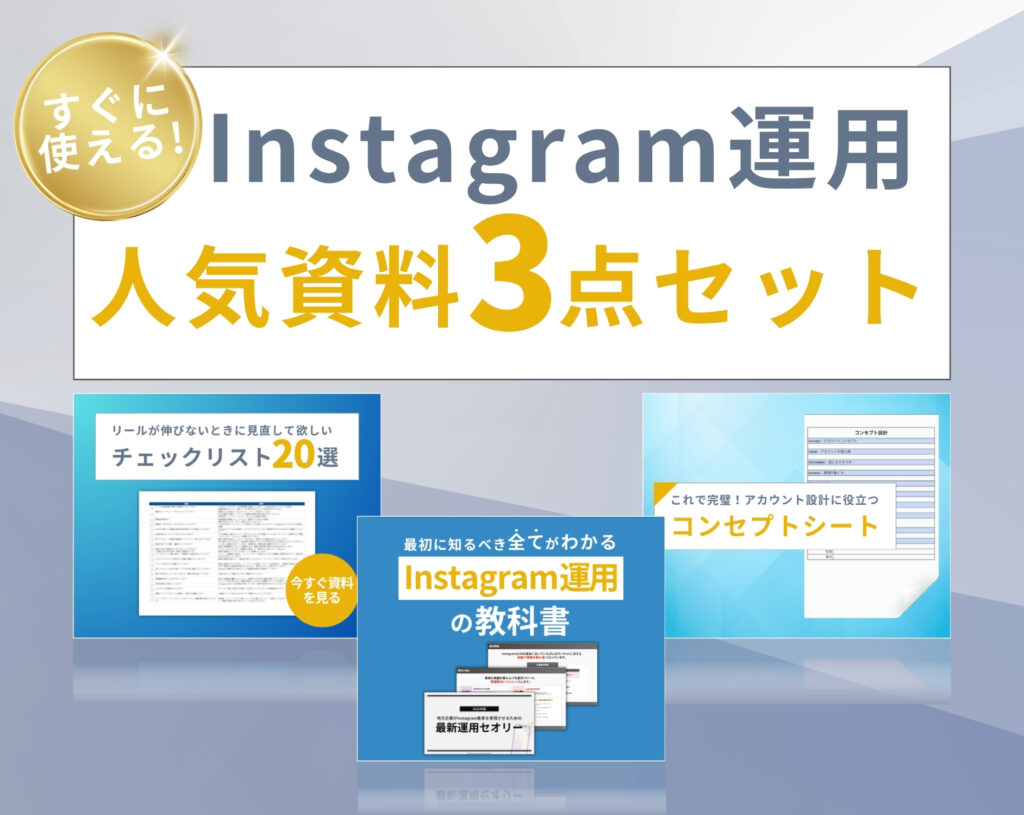
もし現状、Instagram運用に伸び悩みや課題がある場合は、まずはInstagramノウハウをまとめた「人気資料3点セット」を無料ダウンロードしてください。
目次
連絡先を同期するとどうなる?知人にバレる仕組みを解説
見るだけでもバレる?足跡・通知の真実
位置情報をオンにしたまま使うリスク
ビジネスアカウントは非公開に設定できない
13歳未満は利用不可|年齢制限について
詐欺DM・危険なアカウントの見分け方
アプリのインストール方法(iPhone・Android)
アカウント作成の手順|登録時に選択を誤らないための注意点
プロフィールの設定方法|初心者がやりがちなミスと判断基準
個人・プロアカウントの違いと選び方
Instagram(インスタグラム)とは?基本を知ろう

Instagram(インスタグラム)は、写真や動画を中心に情報を発信・共有できるSNSです。2010年にサービスが始まって以来、若い世代を中心に普及し、現在では全年代に利用が広がっています。
まずはInstagramの基本を押さえておきましょう。この章では、以下の2点を解説します。
- Instagramの特徴と他SNSとの違い
- Instagramを始めるメリット
なお、Instagramの利用率はICT総研の調査(2024年12月実施)によると国内で54.5%に達しており、いまや多くの人が使い始めているSNSです。始めることを迷っている方も、ぜひ参考にしてみてください。
Instagramの特徴と他SNSとの違い
Instagramは「視覚的な情報発信」に特化したSNSです。
テキスト中心のX(旧Twitter)や実名登録が基本のFacebookとは異なり、Instagramは写真・動画を通じて感情や体験を共有することに優れています。
例えば、旅行の雰囲気や料理の見た目、ファッションのコーディネートなど、言葉では伝えにくい情報を視覚的に届けられる点が大きな特徴です。
SNS
主なコンテンツ
特徴
写真・動画
視覚的な情報発信・世界観の共有
X(旧Twitter)
テキスト
リアルタイムの情報拡散
テキスト・写真
実名制・ビジネス・コミュニティ
TikTok
短尺動画
エンタメ性・アルゴリズム拡散
各SNSにはそれぞれ強みがありますが、「写真や動画で自分の世界観を発信したい」「お気に入りのお店や商品を探したい」という目的には、Instagramが最も適していると言えます。
Instagramを始めるメリット
Instagramを始めることで、日常をより豊かにするさまざまなメリットが得られます。
理由としては、Instagramが単なる写真共有ツールにとどまらず、情報収集・コミュニティ形成・ビジネス活用まで幅広い用途に対応しているからです。
実際に、Instagramは次のような場面で活用されています。
- 飲食店や美容院などの情報をリアルな写真で調べられる
- 趣味や好きなことで繋がれるコミュニティへの参加
- 好きなブランドや芸能人の最新情報をいち早く確認できる
- 個人や企業の情報発信・集客ツールとしての活用
このように、Instagramは情報収集から発信まで、日常のあらゆる場面で役立つSNSです。まずは「見るだけ」から始めるだけでも十分な価値があります。
なお、Instagramをビジネスで活用する方法については、以下の記事で詳しく解説しています。
関連記事:【2026年最新】インスタグラム集客のコツ8選!成功事例を交えてメリットやデメリットについてもわかりやすく解説
Instagramを始める前に知っておくべきリスクと注意点

Instagramの基本がわかったところで、実際に始める前にぜひ知っておいてほしいことがあります。それが「リスクと注意点」です。
多くの初心者が、設定の意味を理解しないまま登録を進めてしまい、知人にアカウントの存在がバレたり、個人情報が意図せず公開されてしまうケースが後を絶ちません。
この章では、以下の6つのリスクと注意点を解説します。
- 連絡先を同期するとどうなる?知人にバレる仕組み
- 見るだけでもバレる?足跡・通知の真実
- 位置情報をオンにしたまま使うリスク
- ビジネスアカウントは非公開にできない
- 13歳未満は利用不可|年齢制限について
- 詐欺DM・危険なアカウントの見分け方
登録手順よりも先にこれらを把握しておくことで、後悔のないスタートが切れます。
連絡先を同期するとどうなる?知人にバレる仕組みを解説
連絡先の同期は、アカウント登録時に必ずオフにすることをおすすめします。
理由としては、連絡先を同期すると、スマートフォンに登録されている電話番号やメールアドレスをもとに、Instagramが自動的に「知り合いかもしれないユーザー」として相手のおすすめ欄に表示してしまうからです。
例えば、職場の同僚や家族に知られずにアカウントを作りたい場合でも、連絡先を同期した瞬間に相手のアプリ上に自分のアカウントが表示される可能性があります。
登録画面で「連絡先を同期しますか?」と表示されたら、必ず「スキップ」または「同期しない」を選択しましょう。すでに同期してしまった場合は、設定から連絡先へのアクセスをオフにすることで解除できます。
見るだけでもバレる?足跡・通知の真実
基本的に、他の人の投稿を閲覧するだけで相手にバレることはありません。
ただし、すべての行動がバレないわけではなく、閲覧方法によっては相手に通知が届くケースがあります。
具体的には、以下のような状況では注意が必要です。
- ストーリーズを見た場合:閲覧したユーザーのリストに自分のアカウントが表示される
- 同じアカウントを繰り返し閲覧した場合:相手のおすすめアカウント欄に自分が表示される可能性がある
- いいねやコメントをした場合:相手に通知が届く
フィード投稿を一度見るだけであれば足跡はつきません。ただし、ストーリーズの閲覧は必ず相手に通知されるため、見るだけ利用を徹底したい方は特に注意が必要です。
位置情報をオンにしたまま使うリスク
Instagramの位置情報機能は、意図せず自宅や行動範囲を特定されるリスクがあるため、オフにしておくことを強くおすすめします。
理由としては、投稿やストーリーズに位置情報を付けると、その場所が公開されるだけでなく、複数の投稿から行動パターンや自宅周辺が特定されてしまう可能性があるからです。
実際に、位置情報の付いた投稿を繰り返すことで、毎朝立ち寄るカフェや自宅の最寄り駅が特定されるケースも報告されています。
スマートフォンの設定でInstagramの位置情報アクセスを「許可しない」に設定しておくことで、このリスクを根本から防ぐことができます。
ビジネスアカウントは非公開に設定できない
Instagramのアカウントには「個人アカウント」と「プロ(ビジネス)アカウント」の2種類があります。この違いを知らずに選択すると、意図せず投稿が全公開になってしまうため注意が必要です。
理由としては、プロアカウントはInstagramの仕様上、非公開設定(鍵アカウント)が使えない仕様になっているからです。
例えば、「企業の担当者にだけ見せたい」「フォロワー限定で発信したい」という目的でアカウントを作る場合、プロアカウントを選んでしまうと目的を達成できません。
プライバシーを重視する方や、まず身内だけで使いたい方は、個人アカウントを選択したうえで非公開設定をオンにするのが正解です。
13歳未満は利用不可|年齢制限について
Instagramには13歳未満のユーザーは利用できないという年齢制限が設けられています。
理由としては、Instagramが準拠する米国の児童オンラインプライバシー保護法(COPPA)により、
13歳未満の子どものデータ収集が規制されているためです。
登録時に生年月日の入力が求められますが、虚偽の年齢を入力してアカウントを作成した場合、後から利用制限やアカウント停止の対象となる可能性があります。
お子さんがInstagramに興味を持っている場合は、年齢制限のルールを正しく説明したうえで、保護者が適切に管理することが重要です。
詐欺DM・危険なアカウントの見分け方
Instagramには、フォロワーを装った詐欺アカウントや、不審なDMを送りつけてくるアカウントが存在します。特に始めたばかりの初心者は被害に遭いやすいため、注意が必要です。
理由としては、新規アカウントはフォロワーが少なく、怪しいアカウントからのアプローチに慣れていないため、ターゲットにされやすい傾向があるからです。
危険なアカウントには、次のような共通したパターンがあります。
- プロフィール写真がモデルや芸能人のような不自然な画像
- 「副業で稼げます」「無料でプレゼント」などの甘い誘い文句のDM
- フォロワー数に対して投稿数が極端に少ない
- URLをクリックさせようとするメッセージ
見知らぬアカウントからのDMに記載されたURLは絶対にクリックせず、不審なアカウントはブロック・通報機能を活用して対処しましょう。
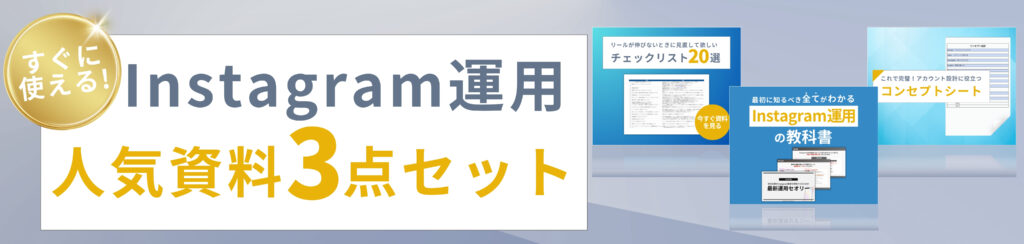
\リールチェックリストやコンセプト設計シートも公開中!/

Instagramの始め方|アカウント作成から初期設定まで

リスクと注意点を把握できたところで、いよいよアカウントの作成に進みましょう。
登録の手順自体はシンプルですが、途中にいくつかの選択肢があり、ここでの判断を誤ると前章で解説したリスクに直結します。手順を追いながら、各選択肢の意味もあわせて確認していきましょう。
この章では、以下の内容を解説します。
- アプリのインストール方法
- アカウント作成の手順と登録時の注意点
- プロフィールの設定方法
- 個人・プロアカウントの違いと選び方
一つひとつ丁寧に確認しながら進めることで、後悔のない形でInstagramをスタートできます。
アプリのインストール方法(iPhone・Android)
Instagramのアプリは、iPhoneとAndroidのどちらでも無料でインストールできます。
インストール方法はお使いの端末によって異なりますが、いずれも数分で完了します。
端末
ストア名
手順
iPhone
App Store
App Storeを開き「Instagram」と検索し「入手」をタップ
Android
Google Play
Google Playを開き「Instagram」と検索し「インストール」をタップ
インストール後にアプリを起動すると、ログイン画面が表示されます。
すでにアカウントを持っている方はそのままログインできますが、初めての方は「新しいアカウントを作成」をタップして登録を進めてください。
アカウント作成の手順|登録時に選択を誤らないための注意点
アカウント作成は全体の流れを把握してから進めることで、設定ミスを防ぐことができます。
登録の大まかな流れは以下の通りです。
- メールアドレスまたは電話番号を入力する
- 届いた認証コードを入力する
- 名前・パスワード・生年月日を入力する
- ユーザーネームを設定する
- Facebook連携の選択をする
- 連絡先の同期の選択をする
特に5・6の選択肢は、後のプライバシーに直結するため慎重に判断する必要があります。それぞれ次の見出しで詳しく解説します。
メールアドレス・電話番号での登録方法
登録にはメールアドレスまたは電話番号のどちらかを使用します。
どちらを選んでも機能に差はありませんが、電話番号を使う場合はSMSで認証コードが届くため、よりスムーズに登録が完了します。
入力後に届いた認証コードを画面に入力し、続けて名前・パスワード・生年月日を入力します。
パスワードは英字・数字・記号を組み合わせた10文字以上を設定することで、不正ログインのリスクを下げることができます。推測されやすい生年月日や連続した数字は避けましょう。
Facebook連携はするべき?判断基準を解説
登録の途中で「Facebookアカウントと連携しますか?」という選択肢が表示されます。連携は必須ではなく、スキップしても問題ありません。
理由としては、Facebook連携をすると投稿のクロスシェアや広告配信の設定が便利になる一方で、Facebookの友人リストとInstagramが紐づき、知人にアカウントの存在が知られるリスクがあるからです。
プライベートな利用を目的とする場合や、FacebookとInstagramを切り離して使いたい場合は、連携せずに進むことをおすすめします。
ビジネス目的でInstagramを活用したい場合は、後からでも連携設定が可能です。まずはスキップして始めるのが無難です。
連絡先の同期は必ずオフにする
登録の最終ステップで「連絡先を同期しますか?」という選択肢が表示されます。これは必ずオフ(スキップ)にしてください。
理由としては、前章でも解説した通り、連絡先を同期すると登録した電話番号をもとに知人のInstagramに自分のアカウントが「おすすめ」として表示されてしまうからです。
実際に、同期をオンにしたことで職場の同僚や家族にアカウントの存在がバレてしまったというケースは非常に多く報告されています。
知人に知られたくない場合はもちろん、プライバシーを少しでも守りたい方は、この設定を必ずスキップするようにしましょう。
ユーザーネームの決め方|後悔しないための基準
ユーザーネームとは、自分のアカウントを識別する「@〇〇」の部分です。後から変更することも可能ですが、一度広まってしまうと変更がしづらくなるため、最初から慎重に決めておくことをおすすめします。
理由としては、ユーザーネームはInstagram上で公開される情報であり、検索や他者からの識別に使われるためです。
ユーザーネームを決める際は、以下のポイントを参考にしてください。
- 本名や住所など個人を特定できる情報は含めない
- 覚えやすくシンプルな文字列にする
- 他のSNSと統一すると認知されやすい(ビジネス目的の場合)
- 知人にバレたくない場合は本名と無関係な文字列にする
登録時に自動生成されたユーザーネームをそのまま使うこともできますが、個人情報が含まれていないかを必ず確認してから使用しましょう。
プロフィールの設定方法|初心者がやりがちなミスと判断基準
アカウントが作成できたら、次にプロフィールを整えましょう。プロフィールはあなたのアカウントの「顔」となる部分であり、フォロワーが増えるかどうかにも影響します。
理由としては、プロフィールを見た人が「フォローするかどうか」を判断する際の第一印象になるからです。特に初期設定のままアイコンや自己紹介文を放置しておくと、信頼性が低く見られてしまう可能性があります。
プロフィールで設定すべき項目は以下の3つです。
- プロフィール写真(アイコン)
- 表示名
- 自己紹介文(最大150文字)
これらは後から何度でも変更できるため、完璧を求めすぎず、まずは設定することを優先しましょう。
プロフィール写真の選び方
プロフィール写真は、自分のアカウントを一目で認識してもらうための重要な要素です。
理由としては、フィードやコメント欄など、Instagramのあらゆる場面でアイコンが表示されるため、第一印象に大きく影響するからです。
例えば、個人利用であれば自分の顔写真やイラスト、趣味に関連した画像が親しみやすい印象を与えます。一方、知人に顔を知られたくない方は、風景写真やシンプルなイラストでも問題ありません。
初期設定のグレーのシルエットアイコンのまま放置することだけは避けましょう。アイコンが設定されていないアカウントはスパムと判断されやすく、フォロワーが増えにくくなる傾向があります。
自己紹介文の書き方
自己紹介文は150文字以内で、自分のアカウントがどんな内容を発信しているかを簡潔に伝える場所です。
理由としては、プロフィールを訪れたユーザーがフォローするかどうかを判断する際に、自己紹介文が大きな判断材料になるからです。
実際に、自己紹介文に「何を発信しているか」「どんな人向けか」が明記されているアカウントは、フォロワーが獲得しやすいとされています。
見るだけ利用を目的とする方は自己紹介文を空欄にしておいても問題ありませんが、発信目的がある方は「趣味・発信テーマ・ひとこと」を入れるだけでも十分です。
個人・プロアカウントの違いと選び方
Instagramのアカウントには「個人アカウント」と「プロアカウント(クリエイター・ビジネス)」の2種類があります。目的に合った種類を選ぶことが重要です。
項目
個人アカウント
プロアカウント
非公開設定
✅ 可能
❌ 不可
インサイト(分析機能)
❌ なし
✅ あり
広告出稿
❌ 不可
✅ 可能
ショッピング機能
❌ 不可
✅ 可能
向いている用途
プライベート・見るだけ
ビジネス・発信・集客
プライベートな利用や見るだけを目的とする方は、必ず個人アカウントを選択してください。
理由としては、前章でも解説した通り、プロアカウントは非公開設定が使えないため、投稿がすべて公開状態になってしまうからです。
ビジネス目的でInstagramを活用したい方はプロアカウントが適していますが、まず個人アカウントで始めて、後からプロアカウントに切り替えることも可能です。迷う場合は個人アカウントからスタートするのが無難です。
最初に必ずやるべき初期設定|プライバシーとセキュリティ
アカウントが作成できたら、使い始める前に必ず初期設定を済ませておきましょう。
この章で紹介する設定を怠ると、意図せず個人情報が公開されたり、アカウントが乗っ取られるリスクが高まります。登録直後の数分で対応できる内容ばかりですので、必ず確認しておいてください。
この章では、以下の6つの初期設定を解説します。
- 非公開アカウント(鍵アカウント)の設定方法と使いどころ
- 身バレを防ぐ設定まとめ
- 二段階認証の設定方法
- 強力なパスワードの作り方と管理方法
- オンライン状態を隠す設定方法
- 通知設定のカスタマイズ方法
特にプライバシーに関わる設定は、後から変更することも可能ですが、最初に整えておくことで不要なトラブルを未然に防ぐことができます。
非公開アカウント(鍵アカウント)の設定方法と使いどころ
プライベートな利用を目的とする方は、アカウントを非公開(鍵アカウント)に設定することを強くおすすめします。
理由としては、デフォルト状態のInstagramは全ての投稿が誰でも閲覧できる「公開アカウント」になっており、設定を変更しない限り見知らぬ人にも投稿が公開されてしまうからです。
非公開アカウントに設定すると、自分が承認したフォロワーだけが投稿を閲覧できるようになります。設定手順は以下の通りです。
- 右下のプロフィールアイコンをタップする
- 右上のメニュー(三本線)から「設定とプライバシー」を開く
- 「アカウントのプライバシー」をタップする
- 「非公開アカウント」をオンにする
なお、前章でも解説した通り、プロアカウントは非公開設定が使えません。見るだけ利用やプライベートな投稿を目的とする方は、必ず個人アカウントのまま設定を進めてください。
身バレを防ぐ設定まとめ|連絡先・おすすめ表示・検索対策
知人にアカウントの存在を知られたくない方は、非公開設定だけでなく複数の設定を組み合わせて対策することが重要です。
理由としては、Instagramには「おすすめユーザー」「連絡先の同期」「電話番号検索」など、意図せず知人と繋がってしまう仕組みが複数存在するからです。
身バレを防ぐために設定しておくべき項目は以下の通りです。
- 連絡先の同期をオフにする:「設定とプライバシー」→「連絡先のインポート」からオフに設定する
- 電話番号での検索をオフにする:「設定とプライバシー」→「電話番号でのアカウント検索を許可」をオフにする
- 似ている可能性があるアカウントの表示をオフにする:「設定とプライバシー」→「似ている可能性があるアカウントの表示」をオフにする
- アクティビティのステータスをオフにする:後述のオンライン状態を隠す設定と合わせて対応する
これらをすべて設定しておくことで、知人のおすすめ欄に自分のアカウントが表示されるリスクを大幅に下げることができます。
二段階認証の設定方法
アカウントの乗っ取り被害を防ぐために、二段階認証は必ず設定しておきましょう。
理由としては、パスワードだけの認証では、パスワードが流出した際にアカウントへの不正アクセスを防ぐことができないからです。二段階認証を設定しておくことで、パスワードが漏れても本人以外はログインできなくなります。
二段階認証の設定手順は以下の通りです。
- 「設定とプライバシー」を開く
- 「アカウントセンター」→「パスワードとセキュリティ」をタップする
- 「二段階認証」を選択する
- 認証方法(SMSまたは認証アプリ)を選んで設定を完了する
認証方法はSMSと専用の認証アプリの2種類から選べます。よりセキュリティを高めたい場合は、Google AuthenticatorなどのSMS認証アプリの利用をおすすめします。
強力なパスワードの作り方と管理方法
Instagramのアカウントを守るために、推測されにくい強固なパスワードを設定することが重要です。
理由としては、生年月日や連続した数字など、単純なパスワードは第三者に推測されやすく、不正ログインの被害に遭うリスクが高いからです。
強力なパスワードを作るためのポイントは以下の通りです。
- 英字(大文字・小文字)・数字・記号を組み合わせる
- 10文字以上にする
- 他のサービスと同じパスワードを使い回さない
- 生年月日・名前・電話番号など個人情報に関連する文字列を避ける
パスワードの管理には、1PasswordやBitwarden等のパスワード管理アプリの活用をおすすめします。複雑なパスワードを安全に保存・管理できるため、使い回しのリスクを避けながら強固なセキュリティを維持できます。
オンライン状態を隠す設定方法
Instagramでは、アプリを起動している際に「アクティブ中」というオンライン状態が他のユーザーに表示されます。これを非表示にしたい場合は、設定から変更することができます。
理由としては、オンライン状態が表示されると、DMを送った相手に「見ているのに返信しない」という状況が伝わってしまうなど、意図しないトラブルにつながる可能性があるからです。
設定手順は以下の通りです。
- 「設定とプライバシー」を開く
- 「メッセージとストーリーズの返信プライバシー」をタップする
- 「アクティビティのステータスを表示する」をオフにする
この設定をオンにしている場合、自分も他のユーザーのオンライン状態が表示されなくなります。プライバシーを重視する方は早めに設定しておきましょう。
通知設定のカスタマイズ方法
Instagramはデフォルトの状態では通知が多く届くため、必要なものだけを受け取るようにカスタマイズすることをおすすめします。
理由としては、通知が多すぎると日常生活に支障をきたすだけでなく、重要な通知を見逃してしまうリスクもあるからです。
通知設定は「設定とプライバシー」→「通知」から変更できます。主な通知の種類と推奨設定は以下の通りです。
通知の種類
内容
おすすめ設定
いいね・コメント
投稿へのリアクション通知
好みに応じて設定
フォロー
新規フォロワーの通知
オンを推奨
DM
メッセージの受信通知
オンを推奨
お知らせ・キャンペーン
Instagram公式からの案内
オフを推奨
ライブ通知
フォロー中アカウントのライブ開始
好みに応じて設定
まずはDMとフォロー通知だけをオンにし、慣れてきたら少しずつカスタマイズしていくのが使いやすいでしょう。
\リールチェックリストやコンセプト設計シートも公開中!/
Instagramの基本的なやり方|画面の見方と投稿方法
初期設定が完了したら、いよいよInstagramの基本的な使い方を覚えていきましょう。
「画面のどこに何があるかわからない」「投稿の種類が多くて迷ってしまう」という方でも、一つひとつ順番に確認していけば必ず使いこなせるようになります。
この章では、以下の内容を解説します。
- ホーム画面・各アイコンの見方
- フィード・ストーリーズ・リールの違いと使い分け方
- フィード投稿のやり方
- ストーリーズ投稿のやり方
- リール投稿のやり方
- ハッシュタグの正しい使い方
- フォロー・いいね・コメントの仕方と通知の仕組み
- DM(ダイレクトメッセージ)の送受信方法
操作方法だけでなく「何のために使うか」という判断軸もあわせて解説しますので、自分の目的に合った使い方を見つけてみてください。
ホーム画面・各アイコンの見方
Instagramのホーム画面は、下部に5つのアイコンが並んでおり、それぞれが主要な機能への入口になっています。
まずはこの5つのアイコンの役割を把握することが、Instagramを使いこなす第一歩です。
アイコン
名称
主な機能
🏠 ホーム
タイムライン
フォロー中のアカウントの投稿が表示される
🔍 検索
発見タブ
キーワードやハッシュタグで投稿・アカウントを検索できる
➕ 投稿
新規投稿
フィード・ストーリーズ・リールなどを投稿できる
❤️ アクティビティ
通知
いいね・コメント・フォローなどの通知が確認できる
👤 プロフィール
マイページ
自分の投稿一覧やプロフィール編集ができる
画面上部にはストーリーズのアイコンが並んでおり、タップするとフォロー中のアカウントのストーリーズを閲覧できます。
最初は画面全体を眺めながら、各アイコンをタップして機能を確認してみるだけでも十分です。
フィード・ストーリーズ・リールの違いと使い分け方
Instagramには主に3種類の投稿形式があります。それぞれ特性が異なるため、目的に合わせて使い分けることが重要です。
投稿形式
表示期間
内容
向いている用途
フィード
無期限
写真・動画
残したい思い出・情報発信
ストーリーズ
24時間
写真・動画・テキスト
日常の気軽なシェア
リール
無期限
短尺動画(最大90秒)
拡散・新規フォロワー獲得
理由としては、投稿形式によってユーザーへのリーチ範囲や表示される場所が異なるからです。
例えば、リールは発見タブに表示されることがあり、フォロワー以外にも広くリーチできます。一方、フィード投稿は主にフォロワーのタイムラインに表示されるため、既存のフォロワーへの情報発信に適しています。
まずはフィード投稿から始めて、慣れてきたらストーリーズやリールにも挑戦してみましょう。
フィード投稿のやり方
フィード投稿は、Instagramの最も基本的な投稿形式です。写真や動画をタイムラインに投稿して、フォロワーに届けることができます。
フィード投稿の手順は以下の通りです。
- 下部メニューの「➕」をタップする
- 「投稿」を選択する
- 投稿したい写真・動画を選択する
- フィルターや編集ツールで加工する(任意)
- キャプション(説明文)とハッシュタグを入力する
- 「シェア」をタップして投稿完了
キャプションは投稿の内容を補足する文章で、ハッシュタグと組み合わせることで投稿がより多くのユーザーに届きやすくなります。
投稿後もキャプションの編集や削除が可能なため、完璧を求めすぎず気軽に投稿してみましょう。
なお、投稿サイズや画像の比率については以下の記事で詳しく解説しています。
関連記事:【2026年最新】インスタ投稿サイズを徹底解説!フィード、リール、ストーリーズ、プロフィール画像をそれぞれ紹介
ストーリーズ投稿のやり方
ストーリーズは24時間で自動的に消える投稿形式で、日常の出来事を気軽にシェアするのに適しています。
ストーリーズ投稿の手順は以下の通りです。
- ホーム画面左上の自分のアイコン(「+」マーク付き)をタップする
- カメラが起動するので、写真を撮影または端末内の画像・動画を選択する
- テキスト・スタンプ・音楽・アンケートなどを追加する(任意)
- 「ストーリーズ」をタップして投稿完了
ストーリーズには、アンケート機能や質問スタンプなどインタラクティブな機能が豊富に用意されており、フォロワーとの双方向のコミュニケーションが楽しめます。
また、ストーリーズを閲覧したユーザーは投稿者に通知されます。見るだけ利用を希望している方は、ストーリーズを閲覧する際にこの点に注意してください。
リール投稿のやり方
リールは最大90秒の短尺動画を投稿できる機能で、発見タブへの表示を通じてフォロワー以外にも広くリーチできる点が特徴です。
リール投稿の手順は以下の通りです。
- 下部メニューの「➕」をタップする
- 「リール」を選択する
- 動画を撮影または端末内の動画を選択する
- 音楽・テキスト・エフェクトなどを追加する(任意)
- カバー画像を設定する
- キャプションとハッシュタグを入力する
- 「シェア」をタップして投稿完了
リールはInstagramの中で最も拡散力が高い投稿形式です。新規フォロワーの獲得を目指す方には、積極的に活用することをおすすめします。
リールの作り方については以下の記事で詳しく解説しています。
関連記事:【2026年最新】Instagramリールの作り方を5分でマスター!おしゃれ動画を作る編集のコツ
ハッシュタグの正しい使い方|初心者がやりがちな誤用パターン
ハッシュタグ(#)は、投稿を検索されやすくするための重要な機能です。しかし、使い方を誤ると効果が半減してしまうため、正しい使い方を理解しておくことが大切です。
理由としては、Instagramでは日本国内でも検索機能としてハッシュタグが非常に多く活用されており、適切なハッシュタグを付けることで投稿が自分をフォローしていないユーザーにも届くからです。
初心者がやりがちな誤用パターンには、以下のようなものがあります。
- 関連性のないハッシュタグを大量に付ける
- 非公開アカウントでハッシュタグを付ける(検索結果に表示されないため意味がない)
- 競合が多すぎる大きなハッシュタグだけを使う
効果的なハッシュタグの付け方としては、投稿内容に関連したものを5〜10個程度、大・中・小の規模を組み合わせて使うことが基本です。
ハッシュタグの詳しい活用方法については以下の記事を参考にしてください。
関連記事:ハッシュタグの付け方とは?SNS別のコツや活用方法、効果的な選び方を徹底解説!
フォロー・いいね・コメントの仕方|通知はどこまで相手にバレる?
Instagramでは、フォロー・いいね・コメントを通じて他のユーザーと交流することができます。ただし、それぞれの行動が相手にどこまで通知されるかを把握しておくことが重要です。
行動
相手への通知
フォローする
通知される
フォローを外す
通知されない(ただしフォロワー数が減るためバレる可能性あり)
いいねをする
通知される
いいねを取り消す
通知されない(ただし取り消し前に相手が確認した場合はバレる可能性あり)
コメントをする
通知される
コメントを削除する
通知されない
投稿を閲覧する
通知されない(ストーリーズを除く)
見るだけ利用を希望している方は、誤っていいねやフォローをしないよう注意しながら操作することをおすすめします。
また、登録直後は大量のフォローやいいねを短時間に行うとスパムと判断されアカウントが制限される可能性があるため、最初は数十件程度にとどめておきましょう。
DM(ダイレクトメッセージ)の送受信方法
DM(ダイレクトメッセージ)は、特定のユーザーと1対1でメッセージをやり取りできる機能です。テキストだけでなく、写真・動画・投稿のシェアも送受信できます。
DMの送り方は以下の通りです。
- 画面右上のメッセージアイコン(紙飛行機マーク)をタップする
- 右上の「編集(ペンマーク)」をタップする
- 送りたい相手を検索して選択する
- メッセージを入力して送信する
ただし、知らないアカウントからのDMには十分注意が必要です。前章でも解説した通り、Instagramには詐欺目的の不審なDMが多く存在します。
見知らぬアカウントからのDMに記載されたURLは絶対にタップせず、不審だと感じたアカウントはブロック・通報機能を使って対処するようにしてください。
見るだけで使いたい人向け|閲覧専用の始め方と注意点

「投稿はしないけれど、気になる人や好きなブランドの情報を見たい」という方は、閲覧専用での利用がおすすめです。
Instagramは投稿しなくても十分に楽しめるSNSであり、見るだけ利用を目的としたアカウントの作り方や設定方法があります。ただし、見るだけだからといって何も気にしなくてよいわけではなく、知っておくべき注意点も存在します。
この章では、以下の4つの内容を解説します。
- 見るだけアカウントの作り方と設定手順
- 見るだけでバレることはある?足跡・通知の仕組み
- ログインなしで見る方法はある?
- 見るだけ利用で気をつけるべき注意点
閲覧専用での利用を検討している方は、ぜひこの章を参考にしてみてください。
見るだけアカウントの作り方と設定手順
見るだけ利用を目的としたアカウントを作る場合、通常のアカウント作成手順に加えて、いくつかの設定を組み合わせることが重要です。
理由としては、何も設定しないままアカウントを作成すると、知人のおすすめ欄に自分のアカウントが表示されたり、フォロワーからアクセスされたりする可能性があるからです。
見るだけアカウントを作るための手順と設定は以下の通りです。
- 通常通りアカウントを作成する
- 連絡先の同期をオフにする(登録時にスキップする)
- 非公開アカウントに設定する(設定→アカウントのプライバシー→非公開をオン)
- ユーザーネームを本名と無関係な文字列にする
- プロフィール写真を顔写真以外にする、または設定しない
- 電話番号での検索をオフにする(設定→電話番号でのアカウント検索を許可→オフ)
これらをすべて設定することで、知人に存在を知られるリスクを大幅に下げながら、安心してInstagramを閲覧専用で楽しむことができます。
見るだけでバレることはある?足跡・通知の仕組みを解説
「見るだけでも相手にバレるのでは?」という不安を持つ方は多くいますが、基本的にフィード投稿を閲覧するだけでは相手に通知は届きません。
ただし、すべての閲覧行動がバレないわけではありません。閲覧方法によってはバレるケースもあるため、以下の表で正確に把握しておきましょう。
行動
相手へのバレ
フィード投稿を見る
バレない
ストーリーズを見る
バレる(閲覧者リストに表示される)
リールを見る
バレない
プロフィールを繰り返し閲覧する
おすすめに表示される可能性がある
保存・コレクションに追加する
バレない
いいね・コメントをする
バレる(通知が届く)
特にストーリーズの閲覧は相手に必ず通知されるため、見るだけ利用を徹底したい方はストーリーズの閲覧を避けるか、後述のログインなしでの閲覧方法を検討するとよいでしょう。
また、同じアカウントの投稿を繰り返し閲覧すると、相手のおすすめアカウント欄に自分が表示される可能性がある点にも注意が必要です。
ログインなしで見る方法はある?
Instagramはアカウントなしでも一部のコンテンツを閲覧できますが、その範囲には制限があります。
理由としては、Instagramは2019年以降、未ログインユーザーの閲覧機能を順次制限しており、現在はアカウントなしで閲覧できる投稿の数が限られているからです。
ログインなしで閲覧できる内容と制限は以下の通りです。
項目
ログインなし
ログインあり
公開アカウントの投稿
一部のみ閲覧可
制限なく閲覧可
非公開アカウントの投稿
閲覧不可
フォロー承認後に閲覧可
ストーリーズ
閲覧不可
閲覧可(足跡あり)
リール
一部のみ閲覧可
制限なく閲覧可
検索機能
制限あり
制限なし
完全にログインなしで閲覧を続けることは現実的に難しいため、身バレ対策を施したうえでアカウントを作成し、閲覧専用として使う方法が最も快適です。
前節で紹介した見るだけアカウントの設定手順を参考に、プライバシーを守りながらInstagramを楽しんでください。
見るだけ利用で気をつけるべき注意点
見るだけ利用であっても、いくつかの点に注意しないと意図せずバレてしまったり、アカウントが制限されてしまうケースがあります。
理由としては、Instagramには閲覧行動をもとにおすすめ表示やアルゴリズムが機能しており、完全に痕跡を残さずに使うことは難しいからです。
見るだけ利用で特に気をつけるべき注意点は以下の通りです。
- ストーリーズを誤って閲覧しない:閲覧すると相手に必ず通知されるため、意図せずバレてしまう
- 誤っていいねやフォローをしない:操作ミスで相手に通知が届かないよう、慎重に操作する
- 同じアカウントを繰り返し閲覧しない:おすすめ欄に表示されるリスクが高まる
- アカウントを長期間放置しない:長期間ログインしないとアカウントが停止される可能性がある
これらの点を意識しながら利用することで、見るだけ利用でも安心してInstagramを楽しむことができます。
なお、見るだけ利用から一歩進んで発信を始めたいと思った際には、ぜひ以下の記事も参考にしてみてください。
関連記事:【2026年最新】インスタグラム集客のコツ8選!成功事例を交えてメリットやデメリットについてもわかりやすく解説
\リールチェックリストやコンセプト設計シートも公開中!/
複数アカウントの管理|バレない運用と紐付け対策

Instagramでは、1つのスマートフォンで複数のアカウントを作成・管理することができます。プライベート用とビジネス用を分けたい方や、趣味ごとにアカウントを使い分けたい方にとって便利な機能です。
ただし、複数アカウントを運用する際には「知人にバレてしまう」「意図せず紐付けされてしまう」というリスクがあります。この章では、そのリスクと対策を詳しく解説します。
この章では、以下の3つの内容を解説します。
- 複数アカウントが他者にバレる仕組み
- アカウントを紐付けしないための設定方法
- 複数アカウントの切り替え方法
複数アカウントの運用を検討している方は、バレる仕組みを正しく理解したうえで設定を進めていきましょう。
複数アカウントが他者にバレる仕組みとは
複数アカウントを持っていることが他者にバレてしまう原因は、主にInstagramの「おすすめ機能」と「連絡先の紐付け」にあります。
理由としては、Instagramは同一端末で使用されているアカウントや、同じ連絡先・メールアドレスに紐付けられたアカウントを関連アカウントとして検出し、相手のおすすめ欄に表示する仕組みを持っているからです。
例えば、プライベート用アカウントとは別に匿名アカウントを作った場合でも、同じスマートフォンで使用していると、プライベート用アカウントのフォロワーのおすすめ欄に匿名アカウントが表示されてしまうケースがあります。
複数アカウントがバレる主な原因は以下の通りです。
- 同じ端末で複数のアカウントを使用している
- 同じメールアドレスや電話番号を複数のアカウントに登録している
- 連絡先の同期をオンにしている
- FacebookなどのSNSと連携している
これらの仕組みを理解したうえで、次の見出しで紹介する設定を行うことで、バレるリスクを大幅に下げることができます。
アカウントを紐付けしないための設定方法
複数アカウントを独立して管理し、互いに紐付けられないようにするためには、以下の設定を各アカウントで個別に行うことが重要です。
理由としては、Instagramはアカウントごとに設定を管理しているため、1つのアカウントで設定を変えても他のアカウントには反映されないからです。
紐付けを防ぐために設定すべき項目は以下の通りです。
- 連絡先の同期をオフにする:各アカウントの設定から「連絡先のインポート」をオフにする
- Facebook連携をしない:複数アカウントをFacebookと連携させると紐付けされるリスクが高まる
- 異なるメールアドレスを使用する:アカウントごとに別々のメールアドレスを登録する
- 似ている可能性があるアカウントの表示をオフにする:各アカウントの設定から個別にオフにする
- 電話番号での検索をオフにする:各アカウントの設定から「電話番号でのアカウント検索を許可」をオフにする
これらをすべてのアカウントで設定しておくことで、複数アカウントが互いに関連付けられて表示されるリスクを最小限に抑えることができます。
また、より確実に紐付けを防ぎたい場合は、サブアカウントを別のメールアドレスで登録し、異なるWi-Fi環境やブラウザで管理する方法も有効です。
複数アカウントの切り替え方法
Instagramでは、1つのアプリ内で複数のアカウントをスムーズに切り替えて使うことができます。
複数アカウントの追加と切り替えの手順は以下の通りです。
アカウントを追加する手順
- 右下のプロフィールアイコンをタップする
- 右上のメニュー(三本線)をタップする
- 「アカウントを追加」をタップする
- 「新しいアカウントを作成」または「既存のアカウントにログイン」を選択する
- 手順に従ってアカウントを追加する
アカウントを切り替える手順
- 右下のプロフィールアイコンを長押しする
- 切り替えたいアカウントのアイコンをタップする
または、プロフィール画面でユーザーネームをタップすると、登録されているアカウントの一覧が表示され、タップするだけで切り替えることができます。
なお、切り替え操作自体は相手に通知されませんが、誤って別のアカウントで操作してしまわないよう、現在どのアカウントを使用しているかを常に確認する習慣をつけておきましょう。
Instagramの便利機能|使いこなしたい機能まとめ

基本的な使い方と安全な運用方法が身についたところで、次はInstagramをより楽しむための便利機能を紹介します。
ここで紹介する機能は、知っているだけで日々の利用がぐっと快適になるものばかりです。すべてを一度に使いこなす必要はありませんが、自分の目的に合った機能から少しずつ試してみてください。
この章では、以下の5つの便利機能を解説します。
- ハイライト機能
- 保存・コレクション機能
- アーカイブ機能
- タグ付け・メンション機能
- インスタライブの始め方
それぞれの機能の特徴と使い方を順番に見ていきましょう。
ハイライト機能
ハイライトとは、24時間で消えるストーリーズを永続的にプロフィールに残しておける機能です。
理由としては、ストーリーズは投稿から24時間が経過すると自動的に非表示になってしまいますが、ハイライトに追加することでプロフィール画面に常時表示させることができるからです。
例えば、旅行の記録・おすすめのお店まとめ・よくある質問への回答など、繰り返し見てほしいコンテンツをカテゴリごとに整理してハイライトに保存しておくと、プロフィールを訪れたユーザーへの情報発信として活用できます。
ハイライトの作成手順は以下の通りです。
- プロフィール画面の「新規」をタップする
- ハイライトに追加したいストーリーズを選択する
- ハイライトのタイトルとカバー画像を設定する
- 「追加」をタップして完成
ハイライトはプロフィールの印象を大きく左右するため、見やすいカバー画像と整理されたカテゴリ名を設定することをおすすめします。
保存・コレクション機能
保存機能とは、気に入った投稿を後からまとめて見返せるようにブックマークできる機能です。保存した投稿は自分だけが閲覧でき、相手には通知されません。
理由としては、Instagramのタイムラインは次々と新しい投稿が流れてくるため、後から見返したい投稿が埋もれてしまいやすいからです。保存機能を使うことで、気になる投稿を確実にストックしておくことができます。
投稿を保存する手順は非常にシンプルで、投稿右下のリボンマーク(🔖)をタップするだけです。
さらに、保存した投稿をテーマごとに整理できる「コレクション機能」を活用すると、より便利に使うことができます。
機能
特徴
活用例
保存
投稿をブックマークする
気になる投稿をとりあえず保存する
コレクション
保存した投稿をフォルダ分けする
「レシピ」「旅行」「ファッション」など目的別に整理する
コレクションは「保存済み」画面の右上にある「+」ボタンから新規作成できます。情報収集を目的に利用している方には特におすすめの機能です。
アーカイブ機能
アーカイブ機能とは、投稿を削除せずに一時的に非公開にできる機能です。アーカイブした投稿は自分だけが確認でき、いつでも再公開することができます。
理由としては、過去の投稿を完全に削除してしまうと元に戻すことができませんが、アーカイブを使えば非公開にした状態で保管しておけるからです。
例えば、季節限定のキャンペーン投稿を一時的に非表示にしたい場合や、昔の投稿をプロフィールから見えなくしたいけれど削除はしたくない場合に活用できます。
投稿をアーカイブする手順は以下の通りです。
- アーカイブしたい投稿を開く
- 右上の「…(三点メニュー)」をタップする
- 「アーカイブ」をタップする
アーカイブした投稿はプロフィール画面右上のメニューから「アーカイブ」を選択することで確認でき、再公開したい場合は「プロフィールに表示」をタップするだけで元に戻すことができます。
タグ付け・メンション機能
タグ付けとメンションは、投稿やコメントで他のユーザーを紐づけて通知できる機能です。使い方は似ていますが、それぞれ異なる場面で活用されます。
機能
使用場所
特徴
タグ付け
投稿写真・動画
写真や動画に直接ユーザーを紐づける
メンション(@)
キャプション・コメント・ストーリーズ
文章中に「@ユーザーネーム」で言及する
理由としては、タグ付けやメンションをされた相手には通知が届き、紐づけられた投稿が相手のプロフィールにも表示されることがあるため、コラボレーション投稿や友人との写真共有などに非常に効果的だからです。
ただし、タグ付けされた投稿は相手の許可なくプロフィールに表示される場合があります。相手が不快に感じるような場面でのタグ付けは避け、必ず事前に確認を取るようにしましょう。
なお、タグ付けされたくない場合は「設定とプライバシー」→「タグとメンション」から、タグ付けを承認制にすることができます。
インスタライブの始め方
インスタライブとは、リアルタイムで動画配信を行い、フォロワーとリアルタイムでコミュニケーションが取れる機能です。
理由としては、通常の投稿とは異なり視聴者からのコメントにその場で応答できるため、フォロワーとの距離を縮めるコミュニケーションツールとして非常に効果的だからです。
実際に、芸能人やインフルエンサーはもちろん、一般ユーザーや企業アカウントもQ&Aセッションや商品紹介などでインスタライブを活用しています。
インスタライブの開始手順は以下の通りです。
- ホーム画面左上の自分のアイコン(「+」マーク付き)をタップする
- 画面下部のメニューを横にスワイプして「ライブ」を選択する
- タイトルを入力する(任意)
- 「ライブ動画を開始」をタップする
ライブ配信中は視聴者数やコメントがリアルタイムで表示されます。配信を終了する際は画面右上の「✕」をタップし、「今すぐ終了」を選択してください。
配信終了後はライブ動画をシェアするかどうかを選択できるため、見逃したフォロワーにも後から視聴してもらうことができます。
Instagramを使ううえで守るべきルールと炎上リスク

便利な機能を使いこなせるようになったところで、Instagramを安全・安心に使い続けるために知っておくべきルールと炎上リスクについて解説します。
Instagramは世界中に情報が発信されるプラットフォームです。悪意がなくても、ルールへの無知が原因でアカウント停止や炎上トラブルに発展してしまうケースは少なくありません。
この章では、以下の4つの内容を解説します。
- フォロー・いいねのし過ぎによるスパム認定リスク
- 著作権・プライバシー侵害になる投稿パターン
- ステマ規制とは?知らずに違反するケース
- 炎上しないための投稿マナー
特に始めたばかりの初心者が無意識にやりがちなパターンを中心に解説しますので、ぜひ最後まで確認しておいてください。
フォロー・いいねのし過ぎによるスパム認定リスク
Instagramでは、短時間に大量のフォローやいいねを行うと、スパム行為とみなされてアカウントが一時的に制限されたり、最悪の場合は停止されてしまうリスクがあります。
理由としては、Instagramのアルゴリズムが不自然な操作パターンを自動検出しており、スパムアカウントと判断された場合にアクションが制限される仕組みになっているからです。
特に登録直後のアカウントはスパムと判定されやすい傾向があるため、以下の目安を参考に操作するようにしましょう。
行動
1日の推奨上限の目安
フォロー
50〜100件程度
フォロー解除
50〜100件程度
いいね
100〜200件程度
コメント
20〜30件程度
これらはあくまで目安であり、Instagramの仕様は定期的にアップデートされるため、違和感を感じたら操作頻度を下げることをおすすめします。
また、フォローとフォロー解除を短期間で繰り返す「フォロバ目的の操作」もスパムと判定されやすいため避けるようにしましょう。
著作権・プライバシー侵害になる投稿パターン
Instagramへの投稿は、著作権やプライバシーに関するルールを守ることが必要です。悪意がなくても違反になってしまうケースがあるため、正しい知識を持っておくことが重要です。
理由としては、Instagramの投稿は不特定多数のユーザーに公開されるため、他者の権利を侵害するコンテンツを投稿した場合、法的なトラブルに発展する可能性があるからです。
初心者が特に注意すべき著作権・プライバシー侵害のパターンは以下の通りです。
- 他人の写真や動画を無断で転載する:撮影者や制作者に著作権があるため、許可なく投稿することは著作権侵害にあたる
- 市販の音楽をBGMとして無断使用する:著作権フリーでない楽曲をリールやストーリーズのBGMに使用する場合は注意が必要
- 他人の顔写真を無断で投稿する:本人の許可なく顔写真を投稿すると、肖像権の侵害にあたる場合がある
- 自宅や勤務先が特定できる写真を投稿する:背景に映り込んだ情報から個人情報が特定されるリスクがある
- 子どもの写真を投稿する:本人の同意が取れない子どもの写真の公開には慎重な判断が必要
投稿前に「これは自分が権利を持っているコンテンツか」「他者のプライバシーを侵害していないか」を一度確認する習慣をつけておきましょう。
ステマ規制とは?知らずに違反するケース
2023年10月より、日本でもステルスマーケティング(ステマ)に関する規制が施行されました。Instagramを使って商品やサービスを紹介する際には、この規制を正しく理解しておく必要があります。
理由としては、企業から報酬や商品提供を受けて投稿しているにもかかわらず、それを明示しない場合はステマ規制に違反する可能性があり、アカウント停止や社会的信頼の失墜につながるリスクがあるからです。
初心者が知らずに違反してしまいやすいケースは以下の通りです。
- 企業からサンプル品をもらってレビュー投稿をする際に「PR」や「広告」と明記しない
- 報酬を受け取っているにもかかわらず、個人の感想として投稿する
- アフィリエイトリンクを貼っているにもかかわらず、その旨を明示しない
金銭・商品・サービスなど何らかの提供を受けて投稿する場合は、「#PR」「#広告」「#プロモーション」などのハッシュタグを目立つ位置に明記することが必要です。
フォロワーが少ない一般ユーザーであっても規制の対象になる場合があるため、企業案件を受ける際は必ず確認するようにしましょう。
炎上しないための投稿マナー
Instagramでは、不用意な投稿が炎上につながるケースがあります。特に初心者は「これくらい大丈夫だろう」という感覚で投稿してしまいがちですが、一度炎上してしまうとアカウントの信頼回復は容易ではありません。
理由としては、Instagramの投稿はスクリーンショットなどで拡散されやすく、削除しても記録が残るケースがあるためです。「投稿したら取り消せない」という意識を持つことが重要です。
炎上リスクを避けるために意識しておくべきマナーは以下の通りです。
- 特定の人物・グループへの批判や中傷を投稿しない:たとえ事実であっても名誉毀損にあたる場合がある
- 政治・宗教・デリケートなテーマへの言及は慎重に行う:誤解を招きやすいテーマは発信前に十分に考える
- 飲食店や施設でのマナー違反を自ら投稿しない:「やってみた」系の投稿が炎上のきっかけになるケースが多い
- 感情的になった状態での投稿を避ける:怒りや興奮した状態での投稿は後悔につながりやすい
- 誤情報・未確認の情報を拡散しない:事実確認をせずにシェアすることで意図せず加害者になる場合がある
投稿前に「この内容を見た人がどう感じるか」を一度立ち止まって考える習慣が、炎上リスクを防ぐ最も効果的な方法です。
Instagramのルールや安全な運用方法をさらに詳しく知りたい方は、以下の記事も参考にしてみてください。
関連記事:【2026年最新】インスタグラム集客のコツ8選!成功事例を交えてメリットやデメリットについてもわかりやすく解説
よくある質問

ここまでInstagramの始め方から注意点、便利機能まで幅広く解説してきました。最後に、初心者の方からよく寄せられる質問をまとめて回答します。
「読んでいて気になった点」や「もう少し詳しく知りたい点」があれば、以下のQ&Aを参考にしてみてください。
この章では、以下の5つの質問に回答します。
- Instagramは無料で使える?
- 見るだけの始め方は?
- 見るだけでもバレる?
- 友達のInstagramを見るには?
- アカウントを削除するには?
Instagramは無料で使える?
Instagramは基本的に無料で利用できます。
理由としては、Instagramの収益モデルは広告収入を中心としているため、ユーザーは無料でアカウントを作成し、投稿・閲覧・DMなどの基本機能をすべて無料で使うことができるからです。
ただし、以下の点については費用が発生する場合があります。
- 広告出稿:ビジネスアカウントで広告を配信する場合は費用が必要
- サブスクリプション機能:一部のクリエイターが提供する有料コンテンツの購読
- ギフト機能:リール動画にギフトを贈る際に購入が必要なスター代
通常の個人利用であれば、一切費用がかかることなくInstagramを楽しむことができます。また、アプリのダウンロード自体も無料です。
見るだけの始め方は?
見るだけを目的としてInstagramを始める場合は、通常通りアカウントを作成したうえで、いくつかの設定を行うことで安心して閲覧専用として使うことができます。
見るだけアカウントを始めるための基本的な手順は以下の通りです。
- アプリをインストールしてアカウントを作成する
- 連絡先の同期をオフ(スキップ)にする
- 非公開アカウントに設定する
- ユーザーネームを本名と無関係な文字列にする
- 電話番号での検索をオフにする
詳しい設定手順については、本記事の「見るだけで使いたい人向け|閲覧専用の始め方と注意点」の章で解説していますので、あわせて参考にしてください。
見るだけでもバレる?
基本的に、フィード投稿やリールを閲覧するだけでは相手にバレることはありません。
ただし、以下のケースでは相手にバレる可能性があります。
- ストーリーズを見た場合:閲覧者リストに自分のアカウントが表示される
- いいねやコメントを誤ってした場合:相手に通知が届く
- 同じアカウントを繰り返し閲覧した場合:相手のおすすめ欄に表示される可能性がある
特にストーリーズの閲覧は必ず相手に通知されるため、見るだけ利用を徹底したい方はストーリーズの閲覧には注意が必要です。
見るだけ利用に関する詳しい解説は、本記事の「見るだけで使いたい人向け|閲覧専用の始め方と注意点」の章をご覧ください。
友達のInstagramを見るには?
友達のInstagramアカウントを見つけて繋がるには、主に以下の3つの方法があります。
方法
手順
特徴
ユーザーネームで検索する
検索タブで「@ユーザーネーム」を入力する
相手のユーザーネームを知っている場合に有効
連絡先から探す
設定から連絡先を同期する
電話番号が登録されている友達を一括で探せる
QRコードで繋がる
プロフィール画面のQRコードを共有する
対面での繋がりに便利
ただし、連絡先を同期する方法は自分のアカウントも相手のおすすめ欄に表示される可能性があります。プライバシーを重視する方は、ユーザーネームまたはQRコードでの検索をおすすめします。
なお、相手が非公開アカウントを設定している場合は、フォローリクエストを送り承認してもらう必要があります。
アカウントを削除するには?
Instagramのアカウントを削除する方法には「一時停止」と「完全削除」の2種類があります。
種類
特徴
復元
一時停止
プロフィール・投稿・フォロワー情報が非表示になる
再ログインで復元可能
完全削除
アカウント・投稿・フォロワー情報がすべて削除される
復元不可
完全削除を行うと投稿・フォロワー・DM等のすべてのデータが失われ、元に戻すことができません。削除前に必要なデータをバックアップしておくことをおすすめします。
アカウントの削除手順は以下の通りです。
- Instagramアプリを開き、プロフィール画面に移動する
- 右上のメニュー(三本線)から「設定とプライバシー」を開く
- 「アカウントセンター」をタップする
- 「個人の情報」→「アカウントの所有権とコントロール」をタップする
- 「削除または停止」から希望する操作を選択する
- 案内に従って手続きを完了する
なお、アカウントの完全削除はリクエストから30日間は猶予期間が設けられており、その間に再ログインすることでキャンセルすることができます。
まとめ|Instagramを安心して始めよう

ここまで、Instagramの基本知識から始め方、注意点、便利機能の使い方まで幅広く解説してきました。
最後に、この記事の重要なポイントを振り返っておきましょう。
この記事で解説した内容は以下の通りです。
- Instagramは写真・動画を中心に情報発信・収集ができるSNSで、国内利用率は54.5%に達している
- 始める前にリスクと注意点を把握しておくことで、後悔のないスタートが切れる
- 連絡先の同期・位置情報・プライバシー設定は登録直後に必ず確認する
- フィード・ストーリーズ・リールはそれぞれ特性が異なるため、目的に合わせて使い分ける
- 見るだけ利用でも、ストーリーズの閲覧は相手にバレるため注意が必要
- 複数アカウントの運用はバレる仕組みを理解したうえで設定を行う
- 著作権・ステマ規制・炎上リスクを正しく理解したうえで投稿する
Instagramは正しい知識と設定さえ押さえておけば、初心者でも安心して使い始めることができます。
まずは「見るだけ」からでも構いません。気になるアカウントをフォローして、少しずつInstagramの世界に慣れていきましょう。
また、Instagramを単なる趣味の発信にとどまらず、ビジネスや集客に活用したいとお考えの方には、より専門的なノウハウが必要になります。
ビーステップでは、100アカウント以上のSNS運用支援の実績をもとに、貴社の目標達成に直結するInstagram施策をご提案しています。
設計から運用までワンストップで対応可能なため、忙しい方でも安心してお任せいただけます。
貴社に最適な施策をご提案いたしますので、ぜひ無料相談をご活用ください。
\貴社の予算や目的に合ったInstagramの戦略をプロがご提案/
まずは無料で相談してみる →