


 この記事の著者 | 山口巧己 地方×SNSマーケティングのスペシャリスト 大学在学中からSNSを独学し、父の車屋やインターンでのアウトドアブランドのSNS運用を行い、認知拡大・販売促進の向上、副次的に採用への貢献。この経験から紹介での依頼をいただき、大学4年生でフリーランスとして活動。 卒業後、WEBベンチャー企業で新規顧客開拓の営業へ従事する傍ら、フリーランス活動を継続。入社9ヶ月で退職し、独立。これまでの支援社数は50社を超える。 運用の”代行”ではなく、クライアントの経営戦略から逆算して結果へ繋げるためのSNSマーケティングが得意。 いい商品・サービス・会社を広めることが好きなSNSマーケオタク。 |
「Facebookページへの追加をしたいけどどうすればいいんだっけ」
「追加の招待を受けたけど承認作業がわからない、、」
このようなお悩みはありませんか?
Facebookページの招待を受けることは、ブランドやビジネスのページ管理者として役割を果たすための第一歩です。
本記事では、Facebookページ管理者によるアクセスの追加と追加されたユーザーの対応について徹底解説します。
ぜひ最後まで合わせてお読みください。
Facebookページの管理へ招待する手順
Facebookページ管理者によるページへのアクセスを追加する方法は大きく5つのステップに分けられます。
ステップ1:「Facebookページ」へアクセス
ステップ2:「設定」を開く
ステップ3:「ページ設定」を開く
ステップ4:「ページアクセス」を開く
ステップ5:Facebookへのアクセス許可を追加
それぞれ1つずつ解説していきます。
ステップ1:「Facebookページ」へアクセス
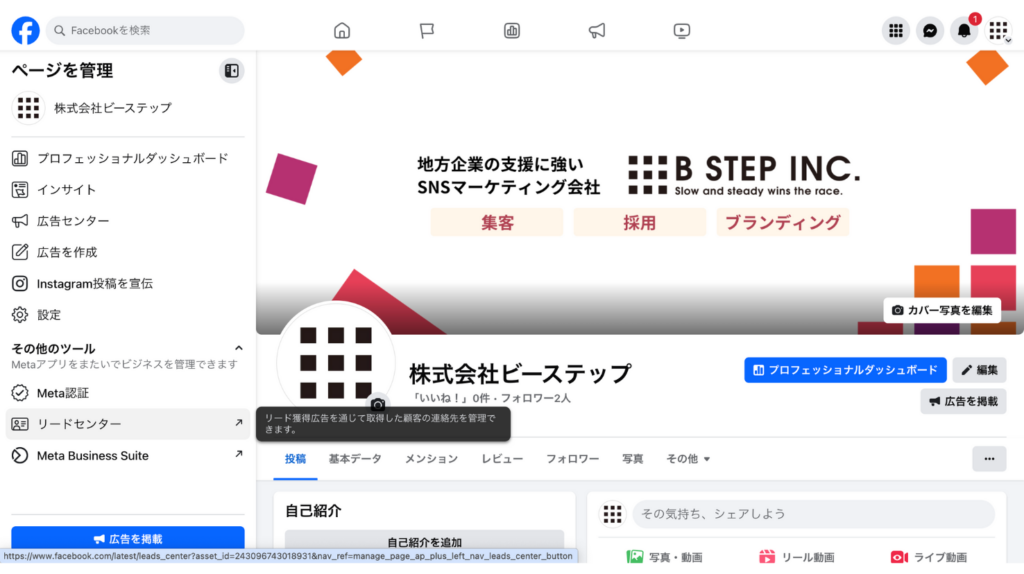
Facebookページへのアクセス権限をもっているアカウントユーザーがFacebookページへのアクセスをします。
ステップ2:「設定」を開く
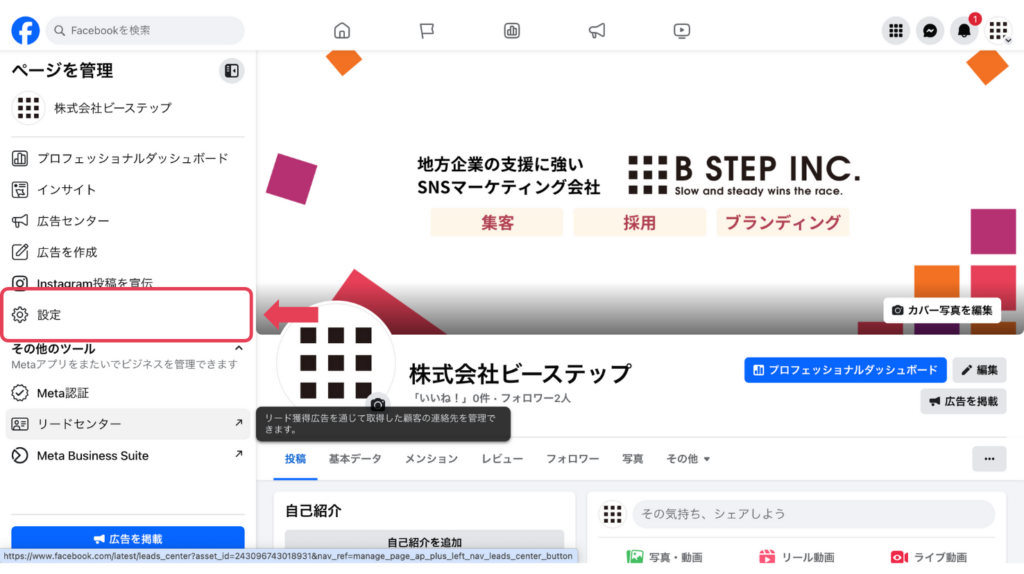
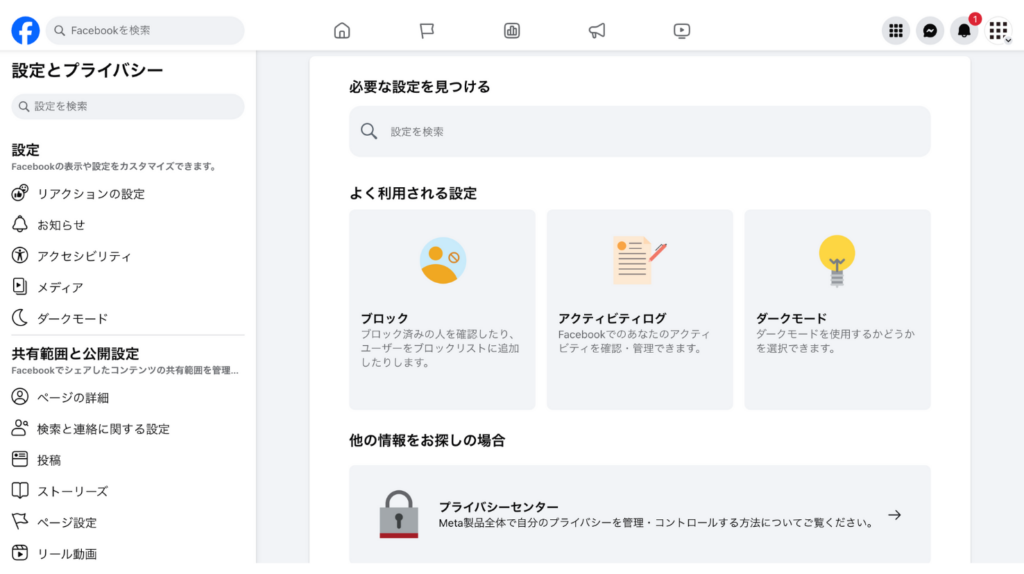
画面左(仕様により異なる)にある「設定」を開く。
ステップ3:「ページ設定」を開く
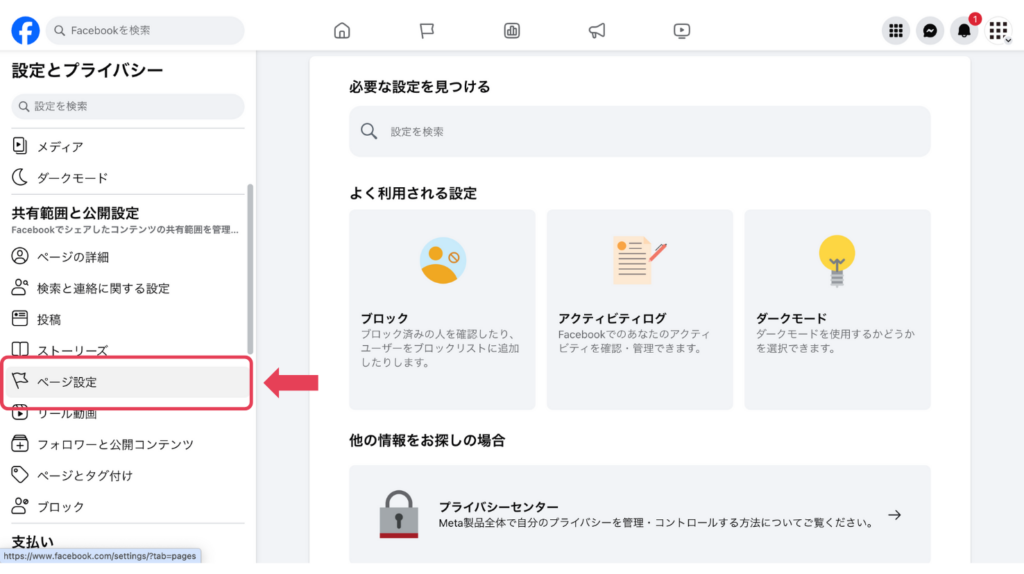
画面左のメニュー項目の共有範囲と公開設定にある「ページ設定」を開く
ステップ4:「ページアクセス」を開く
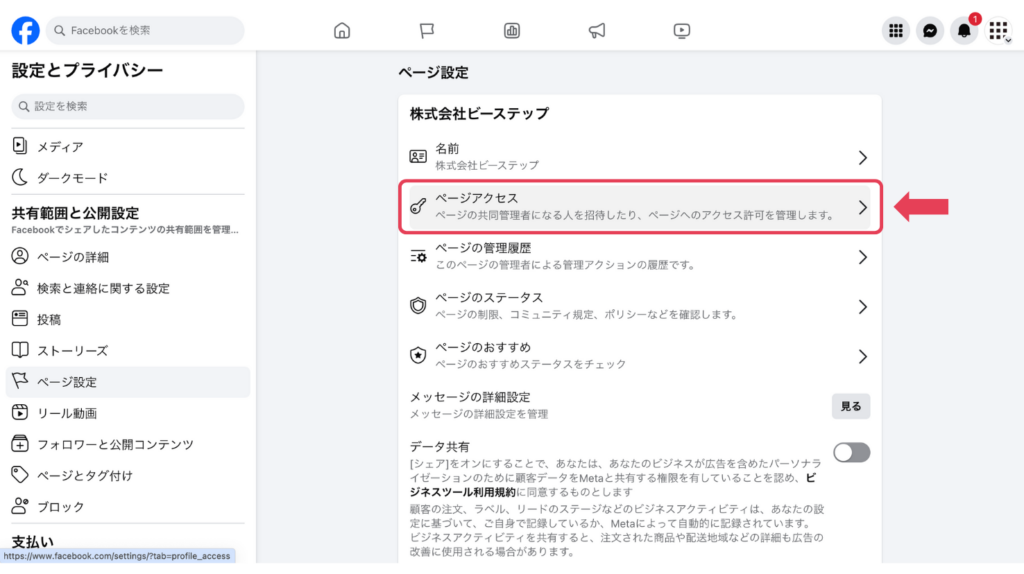
「ページアクセス」の項目をクリックして開く。
ステップ5:Facebookへのアクセス許可を追加
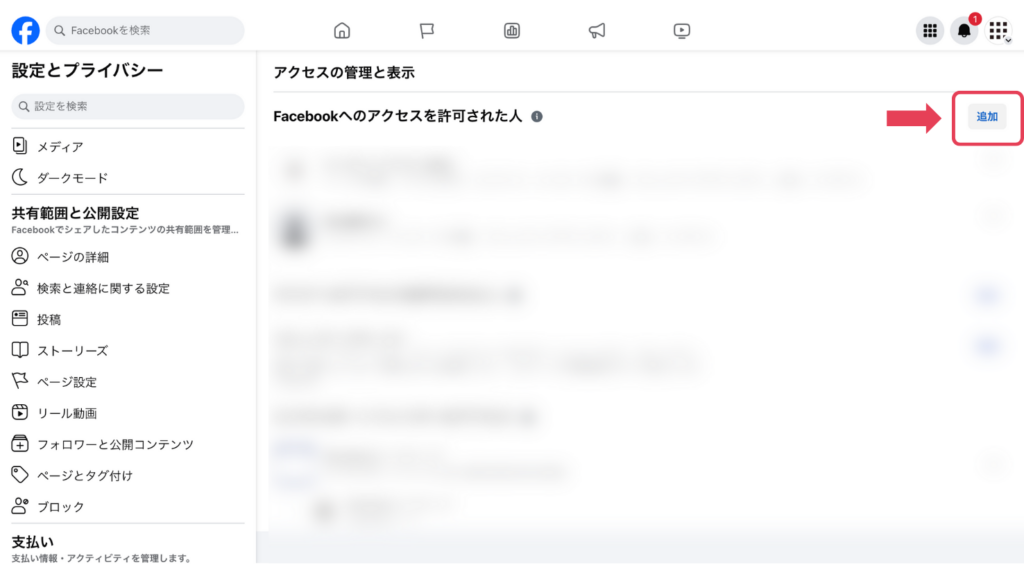
画面右上にあるFacebookへのアクセスを許可された人の横にある「追加」をクリックして開く。
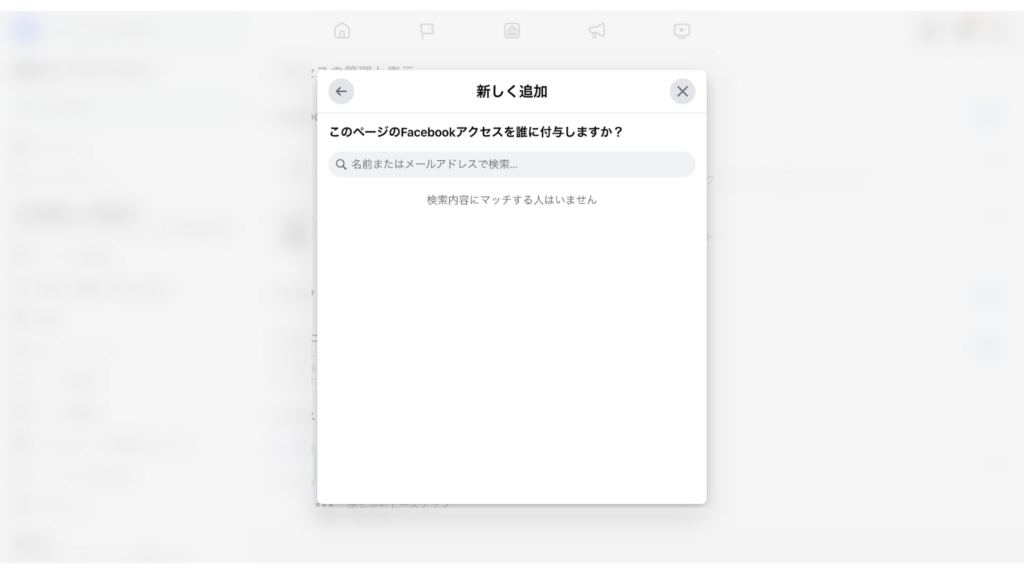
新しく追加するにあたって「名前」or「メールアドレス」で追加したいユーザーを検索し、選択する。
Facebookページ管理者からの招待を確認する手順
招待を受け取って承認する作業には、主に以下の三つの方法があります。
- メール通知を確認する
- Facebookの通知を確認する
- ページ管理の招待から確認する
このうち、1つ目と2つ目の方法は比較的簡単ですが、場合によっては3つ目の「ページ管理の招待から確認する」方法でなければ承認作業を行えないことがあります。
そこで今回は、この3つ目の「ページ管理の招待と招待を受けてから確認する」方法を詳しく説明します。
ステップ1:Facebookにログインする
まず、招待を確認するためにFacebookにログインします。
Facebookのホームページにアクセスし、あなたのアカウント情報を入力してログインします。
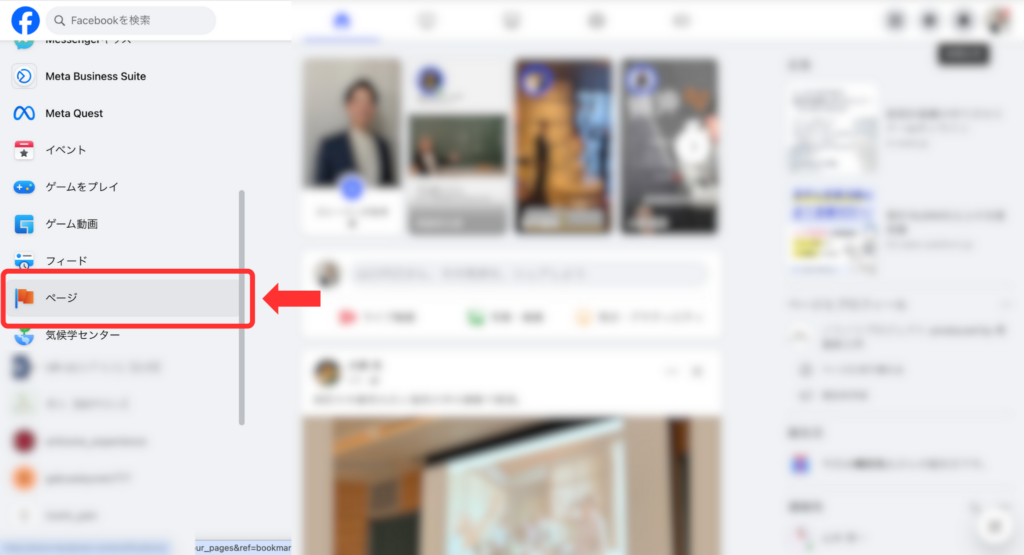
ステップ2:メニュー欄から「ページ」を選択
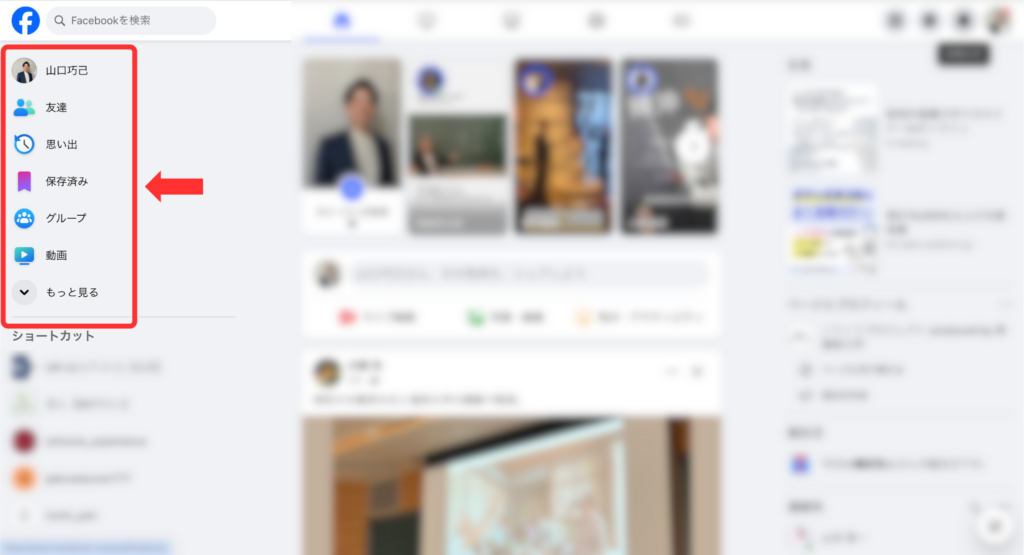
メニュー欄にある「ページ」の項目を選択して欲しいのですが、場合によっては、初期表示されていないことがあるため「もっと見る」を選択して見つける必要があります。
ステップ3:招待を確認して選択する
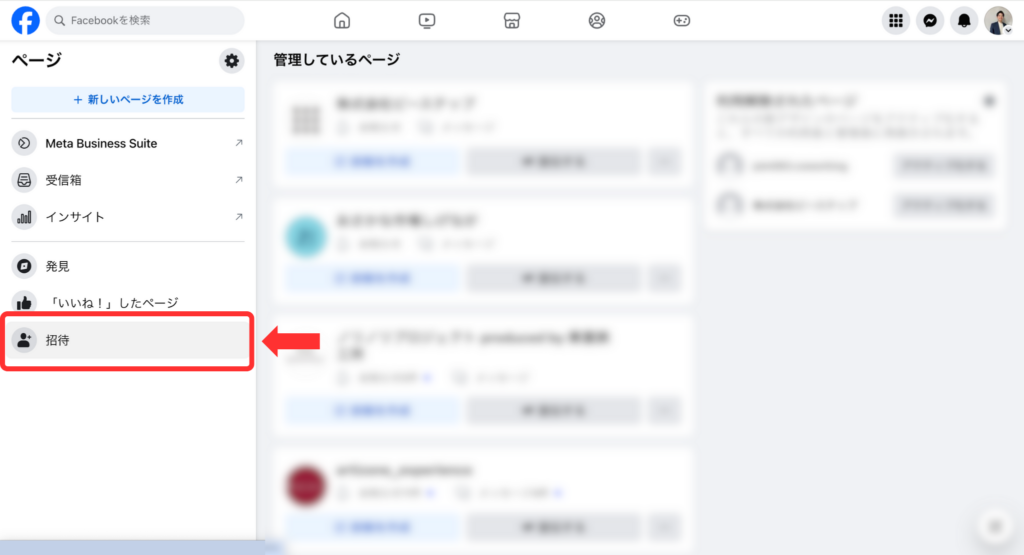
引き続き、左側にあるメニュー一覧のなかから「招待」という項目があることを確認して選択する。
ステップ4:招待を確認して同意する
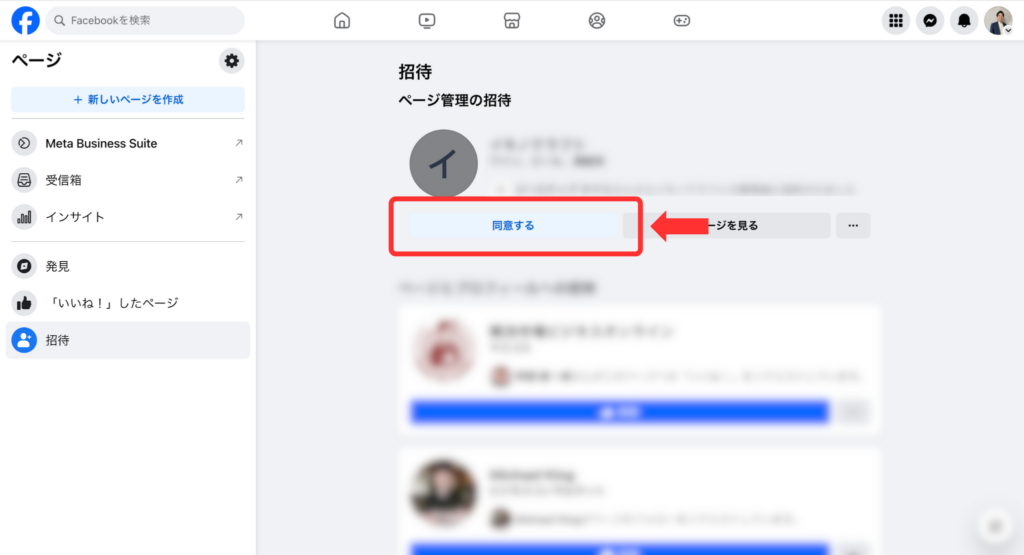
招待を選択すると、ページ管理に招待されている一覧が表示されるので、該当するFacebookページを確認して、「同意する」を選択する。
よくある質問
Q1: 招待を受け取らない場合はどうすればいいですか?
A1: 招待が届かない場合は、スパムフォルダを確認し、招待者に再送を依頼してください。
また、正しいアカウントが使用されていることを確認してください。
Q2: 招待を誤って拒否した場合はどうすればいいですか?
A2: 招待を誤って拒否した場合は、再度招待を送ってもらう必要があります。
招待者に連絡して、再招待を依頼してください。
Q3: 招待を承認するための役割の変更は可能ですか?
A3: 初期の招待後に役割を変更することは可能です。
管理者に連絡して、適切な役割に変更してもらうよう依頼してください。